笔记本怎么装win7系统?笔记本装win7系统教程【图文】
时间:2026-11-12阅读量:作者:大白菜
笔记本怎么装win7系统?思路是先用U盘做一个winpe启动盘,让笔记本绕开硬盘里的旧系统,从U盘进到PE桌面,再把镜像还原到C盘。整个过程能不能成,八成取决于进PE这一步。下面把快捷键、BIOS和PE里的每一步都写清楚,照着做就能装完。
摘要:笔记本怎么装win7系统?先弄明白winpe是什么:它是一个装在U盘里、开机就能跑起来的迷你系统,不依赖硬盘,所以哪怕原来的系统已经开不了机,也能进PE救数据、重装。整篇按做启动盘、进PE、还原镜像三步走,重点讲清楚「怎么让笔记本认这个U盘」,这一步过了,后面都是点几下的事。
一、u盘装win7系统工具/材料
系统版本:Windows 7 企业版原版ISO,2GB内存选32位,4GB以上选64位,装之前先看准位数。
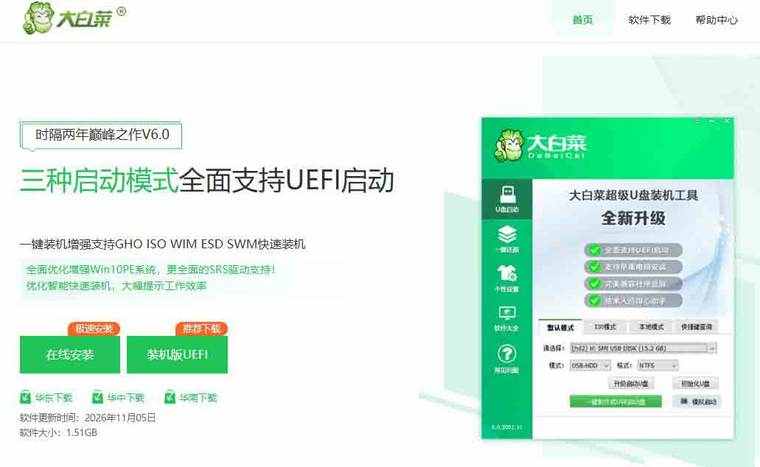
装机工具:大白菜(点击红字下载)
装机品牌:各品牌笔记本通用,超薄本没有光驱也没关系,这套办法只用到USB接口。
二、u盘装win7系统需要做哪些准备
1、先确认U盘容量。8GB是底线,16GB更从容,因为Win7镜像本身就有三四个G,还要留出写入引导文件的空间。容量不够时工具会直接报错,白等半天。
2、把C盘和桌面上的资料转移出去。重装只动C盘,但很多人的文件习惯性堆在桌面和下载目录,这两处默认都在C盘里,不搬走就一起没了。
3、笔记本接上电源适配器再动手。装系统过程中如果电量耗尽自动关机,镜像写到一半中断,硬盘分区表容易出问题,修复起来比重装更麻烦。
4、去原版镜像站下载Win7的ISO文件。页面按系统版本分类,找到对应条目后挑一个下载节点,文件名里带位数和版本号,下载前核对清楚再点。
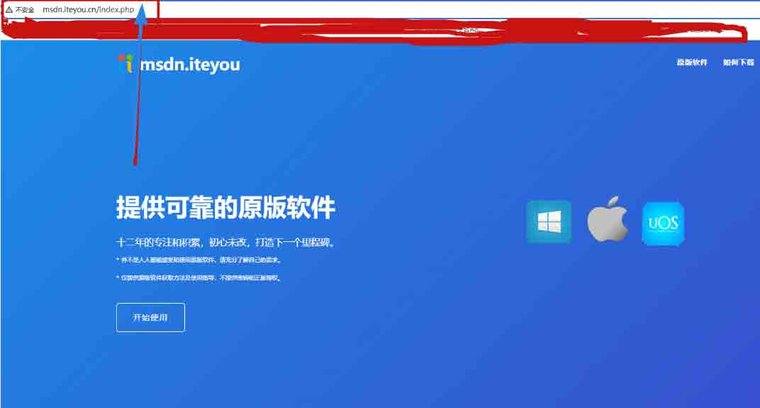
5、下完做一次完整性校验,把文件大小与站点标注值对照,或用校验工具比对MD5。数值对不上说明下载中断过,这种镜像写进去还原到一半会报错,必须重下。
三、u盘装win7系统步骤
第一步:把U盘做成winpe启动盘
1、解压工具包,双击主程序打开。窗口上方是U盘设备信息,下方是制作参数,此时如果没插U盘,设备栏是空白,先插上再继续。
2、插入U盘,等软件读出盘符、容量和文件系统,制作模式保持默认的HDD-FAT32,引导方式选默认项即可。点「一键制作」后程序开始写入PE文件,进度条约几分钟走完。
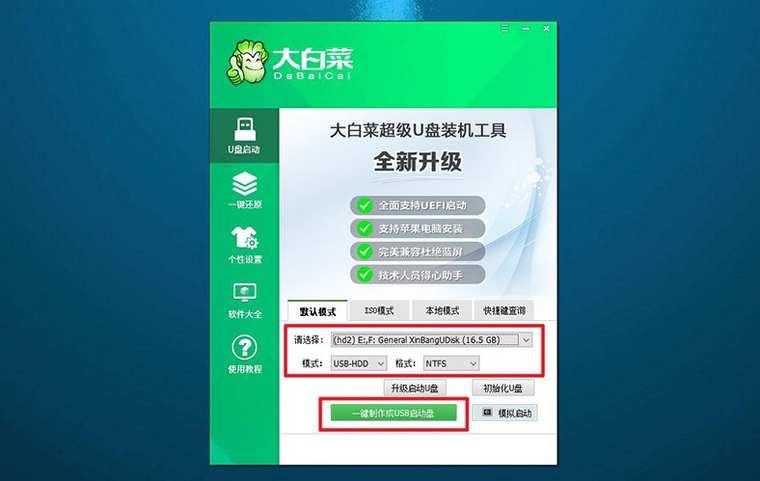
3、写入前会弹窗提示格式化,确认U盘里没有要留的文件后点确定。这一步不可逆,做过启动盘的U盘再插到电脑上只剩一个可见分区,属正常现象。
4、提示制作成功后,用软件里的模拟启动功能验一次,能正常出现启动菜单说明引导记录写对了,这时候再拔U盘收好。
第二步:让笔记本从U盘启动,进入winpe桌面
1、先按品牌查U盘启动快捷键。多数笔记本是F12,部分机型是F11、F9或Esc,表格里按品牌找一行,记下来备用。
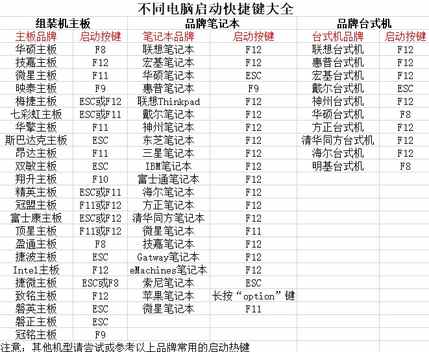
2、U盘插在机身侧面的USB口,按下电源键,在logo出现的瞬间开始连续点按快捷键,节奏大约一秒一次。启动菜单弹出后用方向键选U盘那一项,回车。
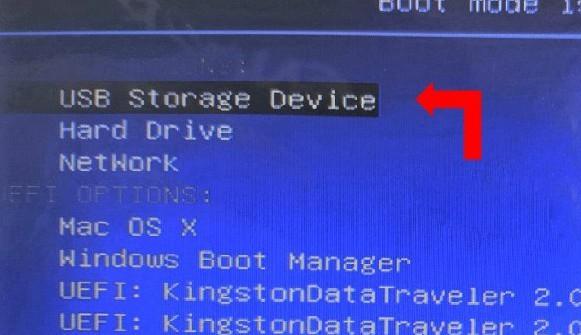
3、如果快捷键唤不出菜单,就进BIOS改顺序:开机连按F2或Del,进入Boot选项卡,把USB设备调到第一位;老机型还要把Boot Mode在UEFI和Legacy之间切一下,改完按F10保存退出。
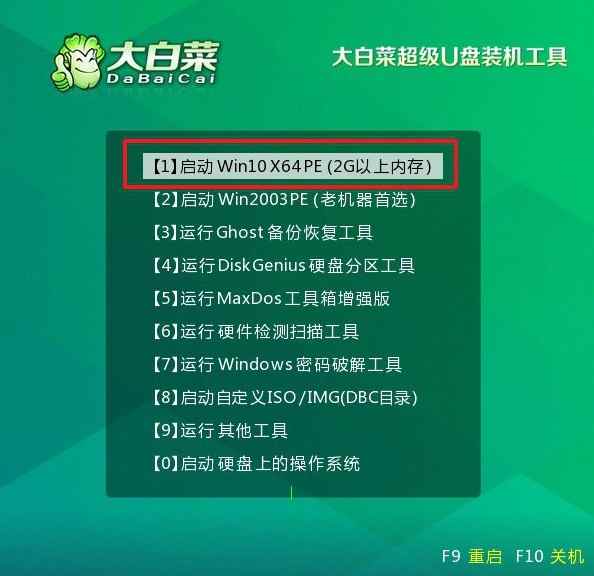
4、屏幕出现大白菜主菜单,选「启动Win10X64PE」这一项回车,等驱动加载完,看到桌面图标和任务栏,就说明已经站在PE里了。
第三步:在winpe里把系统装进C盘
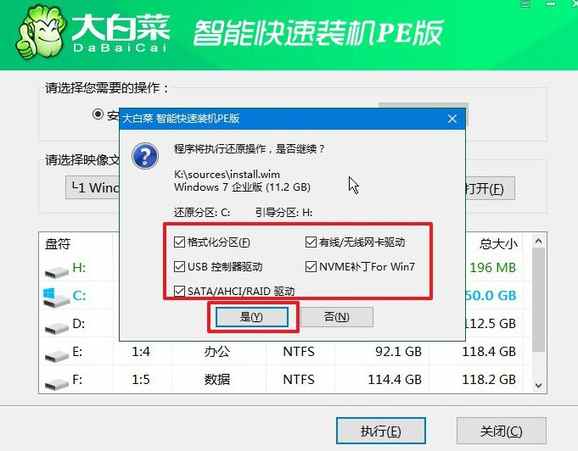
1、PE桌面上打开一键装机,软件会自动列出U盘里的镜像。选中Win7的ISO,目标分区确认是C盘,容量和格式再核一次,核对无误点「执行」。
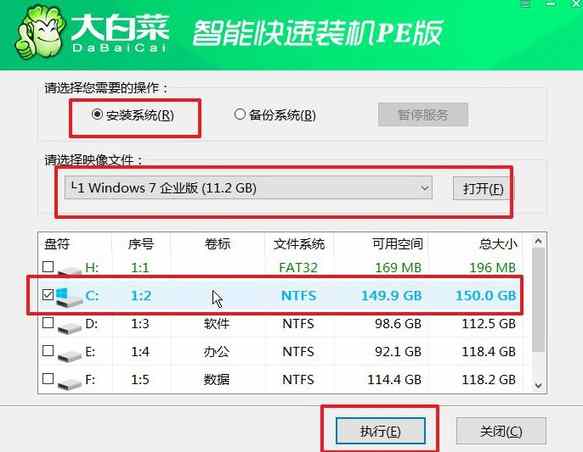
2、弹出的还原确认窗口里保持默认参数,直接点「是」。这里改动引导模式和分区格式容易让笔记本开不了机,没有特殊需求就别动。
3、写入完成后选择重启,笔记本第一次重启的瞬间把U盘拔掉,否则又会从U盘引导回PE菜单,等于原地兜圈。
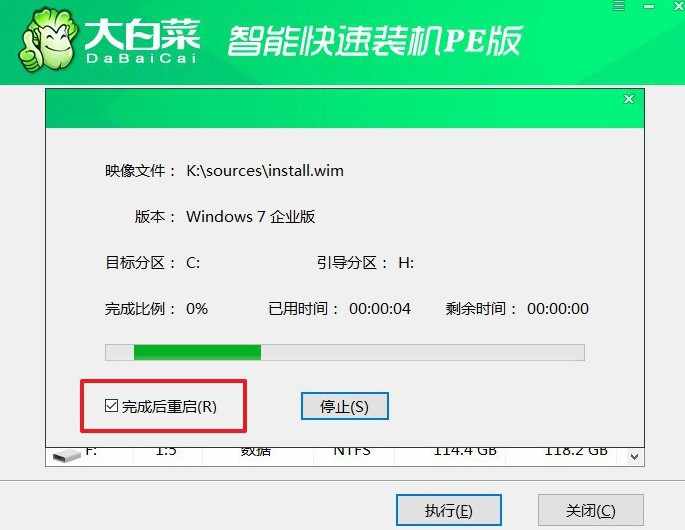
4、之后系统会自动部署、自动重启两三次,屏幕黑一下再亮属正常,全程别按键、别断电,直到出现Win7登录界面或桌面就装好了。
四、u盘装win7系统常见问题
问:启动菜单里根本看不到U盘,只有硬盘和光驱怎么办?
答:先换一个USB口,优先插机身侧面直连主板的那个,避开扩展坞和前置口。还是不认,就进BIOS把USB Legacy Support打开,或者把Boot Mode切成Legacy再试。U盘本身没做成功也会这样,回工具里重做一遍最省事。
问:系统装完了,开机却停在黑屏光标或者报引导错误?
答:这是引导记录没写进硬盘。重新进PE,用工具里的引导修复功能,选中系统盘执行一次修复,多半能救回来。装之前如果硬盘是GPT分区而系统是32位,也会出这种问题,转换分区表再装一次即可。
问:进桌面后发现没声音、连不上无线网,是不是装坏了?
答:不是。Win7自带的驱动库对新型号笔记本覆盖有限,声卡、无线网卡、触控板常常要单独装。用别的电脑按机型去官网下好驱动包,拷到U盘带过来,先装网卡再联网补全其余驱动。
总结:winpe装系统这件事,难点全在开头:U盘做得对不对,笔记本认不认它,启动顺序调没调对。这三关一过,剩下就是选镜像、点执行、等重启。记住两个小动作就不会翻车——动手前把C盘的资料搬走,第一次重启时把U盘拔掉。真装失败了也别慌,PE还在U盘里,随时可以重来一遍。