u盘pe启动盘怎么装win7系统?u盘pe启动盘装win7系统教程【图文】
时间:2026-11-11阅读量:作者:大白菜
u盘pe启动盘怎么装win7系统?很多人以为重装系统是技术活,其实只要有一个做好的pe启动盘,剩下的就是按顺序点几下。这篇从做盘、设启动项讲到进PE写入镜像,每一步都配了界面图,F12读不出u盘这类坑也一并说清楚,看完自己就能动手。
摘要:u盘pe启动盘怎么装win7系统?不少人一听到重装系统就头大,觉得得找人上门、得花一笔钱,其实手里有个pe启动盘就没那么复杂了。u盘启动盘的作用相当于一个迷你系统,插上就能开机进桌面,再调用里面的装机软件把镜像写进硬盘。下面这篇把制作、引导、安装三段拆开讲,每一步都告诉你该看什么、该点哪里,做完一遍就能记住。
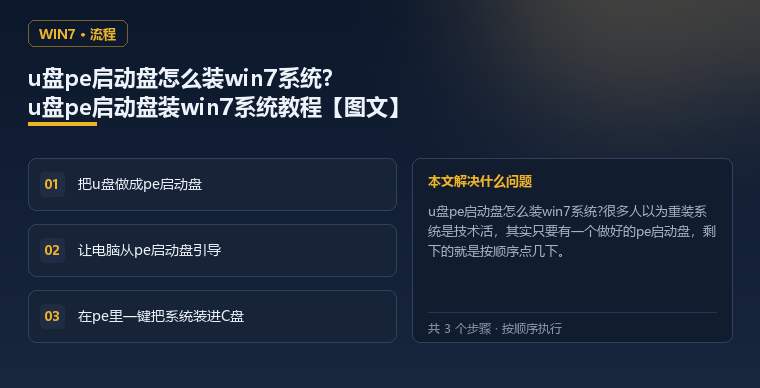
一、pe启动盘装win7系统工具/材料
镜像版本:Windows 7 企业版,32 位和 64 位都备着最好,按目标机器的内存和 CPU 位数挑一个。
装机工具:大白菜(点击红字下载)
装机品牌:台式机、笔记本通吃,联想、戴尔、华硕这些常见机型都能引导,只要 u 盘接口和硬盘没硬伤。
其他材料:一个 8G 以上的空白 u 盘、一个能上网的电脑、一份主板和网卡驱动包。数据盘里如果有重要资料,另外准备一块移动硬盘。
二、pe启动盘装win7系统需要做哪些准备
1、先判断这台机器值不值得重装。开机通电后风扇转、硬盘有响声,说明供电和主板大体正常;如果按电源键毫无反应、或者听到滴滴报警,多半是硬件问题,重装系统解决不了,得先修硬件。
2、确认 u 盘能被正常识别。插上电脑打开我的电脑,能看到盘符、能正常读写就行。做启动盘会格式化整个 u 盘,里面的东西提前挪走。
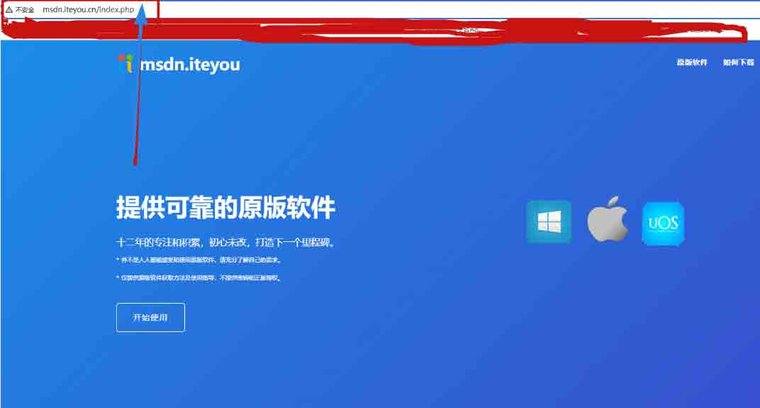
3、把镜像准备好。系统镜像建议从 MSDN 原版镜像站取微软原版 ISO,别用那些带预装和主页锁定的改版包。下面这张是镜像站界面,按版本和位数选,下完对一下校验值。
4、关掉安全工具和系统自带的实时防护。制作过程要改写 u 盘引导扇区,这类动作很容易被拦截,一旦中途被掐断,盘就废了,重来一次白等。
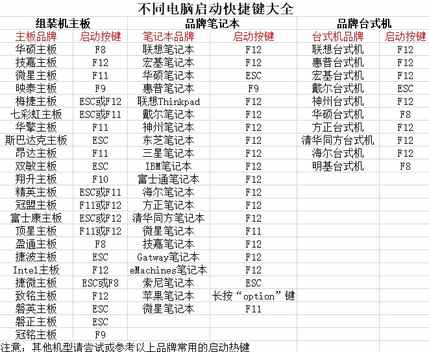
5、记住这台机器的 u 盘启动快捷键。多数机型是 F12、F11、Esc 或 F8,开机 logo 出现那一两秒连按才能调出菜单,晚了就直接进原系统了。
三、pe启动盘装win7系统步骤
第一步:把u盘做成pe启动盘
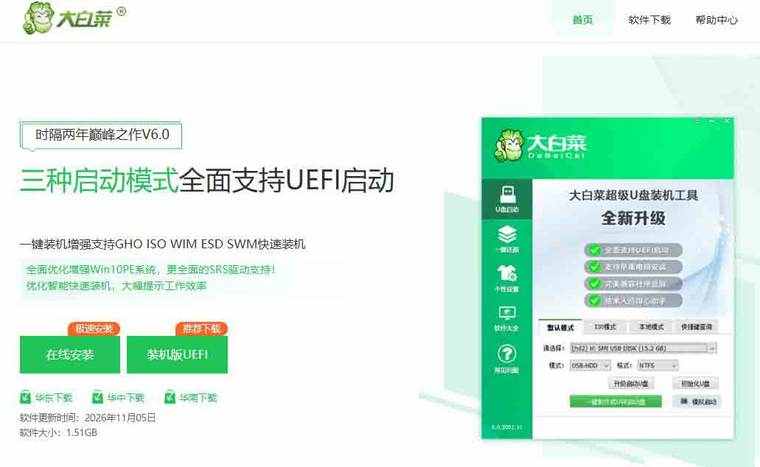
1、去大白菜官网下载 u 盘启动盘制作工具,下载完解压,双击主程序打开。第一次打开如果弹出权限提示,选允许,否则写引导区会失败。
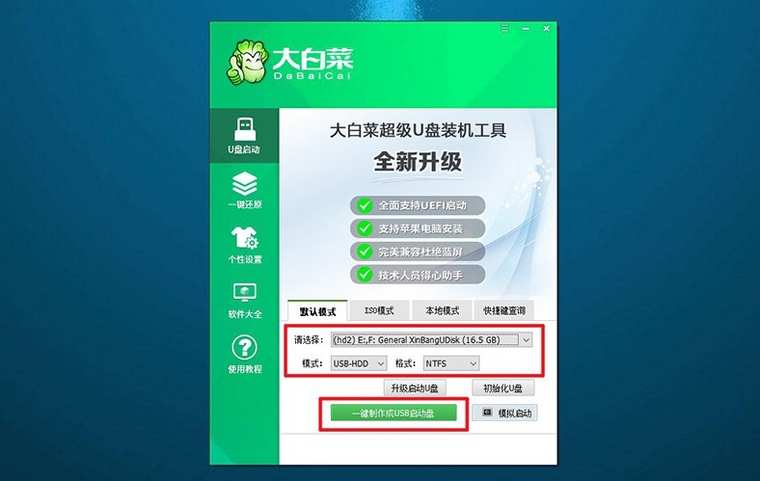
2、把 u 盘插到电脑上,工具会自动识别并列出盘符和容量,核对一下是不是自己那块盘。默认设置不用动,点一键制作,等进度条跑完提示成功,一个 pe 启动盘就成了。
3、把下好的 win7 镜像复制进 u 盘根目录,别塞到好几层文件夹里。建议文件名用英文加数字,老版本 PE 里中文长名偶尔会显示成方块,认不出是哪个文件。
第二步:让电脑从pe启动盘引导
1、u 盘插在机箱后置 USB 口,供电更稳。重启后立刻连按这台机器的启动快捷键,屏幕会弹出启动设备列表。
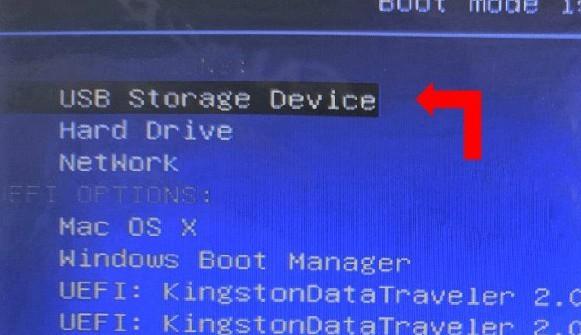
2、在列表里找到 u 盘对应的那一行,通常带 USB 字样或者 u 盘品牌名,方向键选中后回车。列表里没有 u 盘,就进 bios 把 USB 设备提到第一启动项,同时把安全启动关掉。
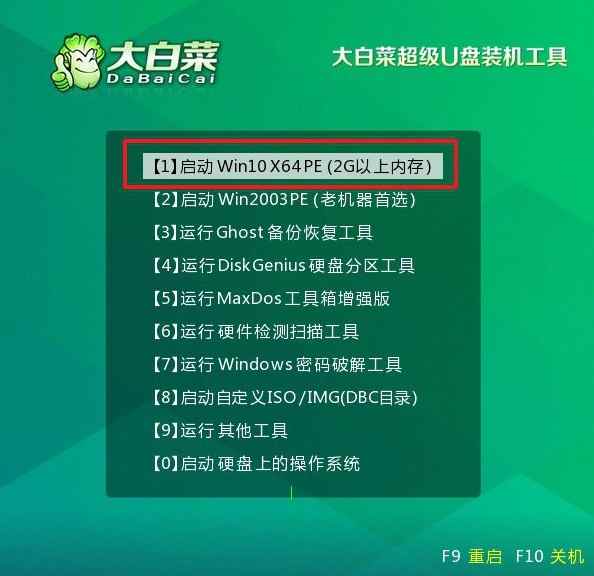
3、进入大白菜主菜单后,选第一项 Win10X64PE 并回车。这个 PE 是 win10 内核,用来装 win7 完全兼容,加载比老 PE 快,认新硬件也更好。
第三步:在pe里一键把系统装进C盘
1、进桌面后打开装机软件,镜像选择 u 盘里那个 ISO,目标分区选 C 盘。C 盘一般标着系统或者容量最小,选错了会把别的盘覆盖掉,这里务必看清分区大小。
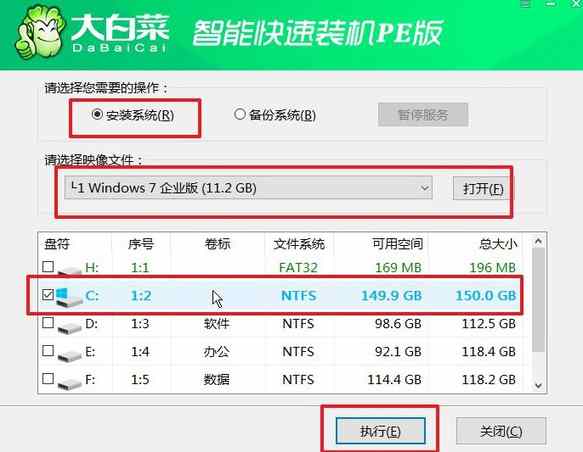
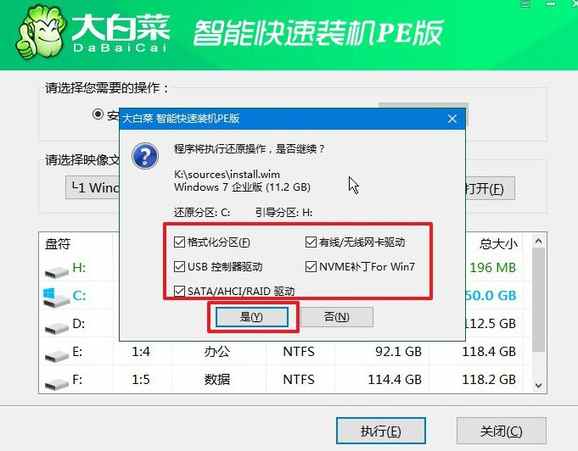
2、点执行后会弹还原设置窗口,保持默认,点「是」开始写入。此时进度条会显示还原百分比,中途不要关机、不要拔盘,写入中断基本等于重来。
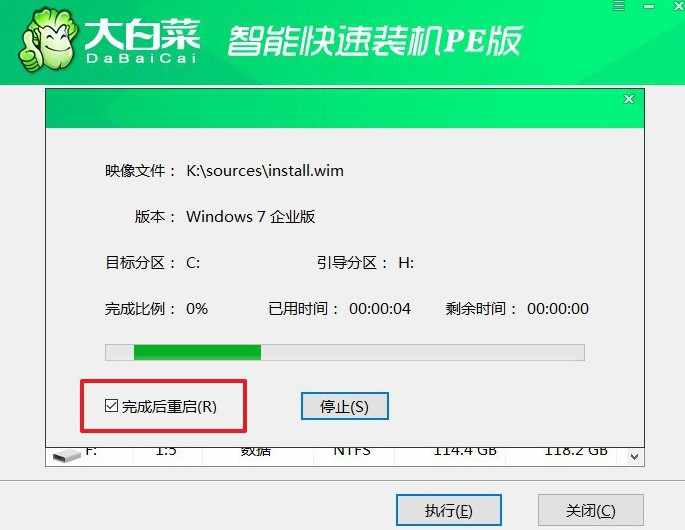
3、写入完成后勾上「完成后重启」,让机器自己接着跑部署。第一次重启的瞬间把 u 盘拔下来,不然又会从 u 盘引导回到 PE,白等一轮。
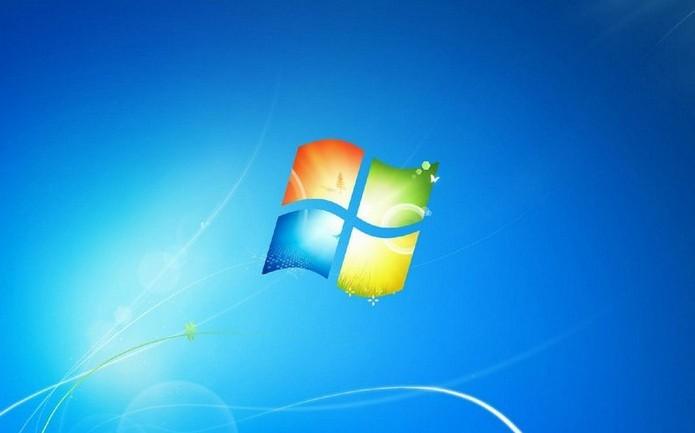
4、后面系统会自己重启两三次,部署驱动、注册组件,属于正常流程。等到出现 win7 桌面和开始菜单,装机这部分就算结束了,接着补装显卡和网卡驱动即可。
四、pe启动盘装win7系统常见问题
问:开机按F12读不出u盘,列表里没有我的盘?
答:先换口,前置面板和老扩展口的供电经常带不动,插到主板后置口再试。还读不到就进 bios,确认 USB 启动是启用状态、安全启动已关闭,再把 u 盘调到第一位。实在不行换一块 u 盘,有些扩容盘写引导时会直接坏掉。
问:进PE后看不见硬盘,装机软件里没有C盘?
答:多半是 bios 里 SATA 模式被设成了 RAID,PE 里没有对应驱动。改成 AHCI 保存退出,再进 PE 就能识别。另外老机器硬盘线松动也会这样,关机重新插一遍 SATA 线和电源线。
问:系统装完能进桌面,但分辨率很低、上不了网?
答:这是驱动没装全,win7 自带的通用驱动只保证能显示。用提前备好的驱动包装显卡和网卡驱动,装完重启一次分辨率就正常了;网卡驱动实在找不到,可以先用手机数据线共享网络应急。
总结:pe 启动盘装 win7,本质就是把一个迷你系统装进 u 盘,再用它去重写硬盘里的系统分区。做盘、引导、写入三步走完,一次大约四五十分钟,比等维修师傅上门快得多。真要提醒的还是那几句:u 盘先备份、镜像选原版、快捷键提前查好、第一次重启记得拔盘。这四件事做到,剩下的交给进度条就行。