安全模式下u盘怎么装win10系统?安全模式下u盘装win10系统教程【图文】
时间:2026-11-11阅读量:作者:大白菜
安全模式下u盘怎么装win10系统?先说结论:安全模式和重装系统是两回事,安全模式只是把驱动和服务砍到最少,真正干活的还是u盘里的pe环境。开机先从u盘引导,进了pe桌面再拿镜像往C盘还原,系统才算装好。下面把pe启动盘制作、引导设置、还原安装拆成一步一步,每步都配图,照着点就行。
摘要:安全模式下u盘怎么装win10系统?先说结论:安全模式和重装系统是两回事。安全模式只是让系统只加载最基本的驱动和服务,方便你排查故障,它本身不具备安装系统的能力;真正干活的,是u盘里的pe环境。电脑开机先从u盘引导,进入pe桌面之后,再用镜像往C盘里还原,这样系统才算装好。所以你要做的不是进安全模式装系统,而是做一个pe启动盘。下面把启动盘制作、引导设置和还原安装拆成一步一步,每步配图,照着点就行。
一、u盘装系统工具和材料
系统版本:Windows 10 专业版(64 位)。选专业版是因为它对驱动的兼容性比较宽,老机器和近几年的机器都不挑,组策略、远程桌面这些常用功能也都留着。
装机工具:大白菜(点击红字下载)
硬件条件:一个 8GB 及以上的u盘,建议直接上 16GB,win10 镜像体积不小。u盘里原有的资料先拷到别处,制作启动盘会把整盘清空,没法撤回。
二、u盘装win10系统需要做哪些准备
1、确认u盘启动模式。现在的电脑基本默认 USB-HDD 模式,直接沿用就行;如果你的机器比较老,在工具里手动把模式切到 USB-HDD,别用 ZIP 那套已经淘汰的写法,否则有些主板认不到启动项。
2、制作完先自检一遍。工具自带模拟器,点「模拟启动」能正常弹出pe菜单,说明引导区写对了;要是模拟器里一片黑、或者一闪就跳过,别急着去装系统,重新制作一次更省时间。
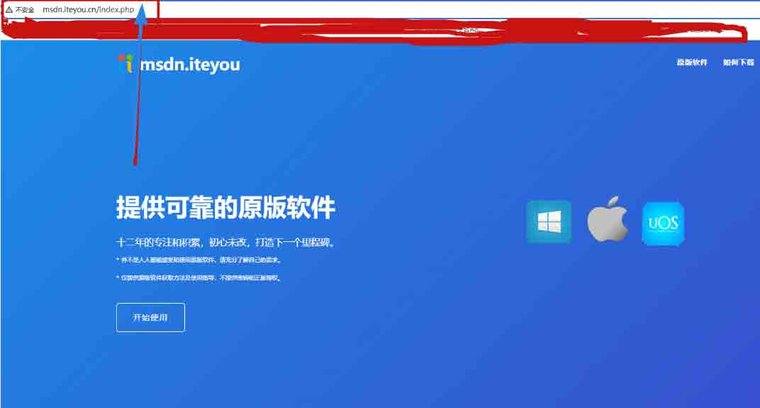
3、镜像从原版镜像站下载,不要随便找来历不明的整合包。认准 Windows 10 专业版 64 位,下载完对一下文件大小,和页面标注的差不多才说明下完整;断掉的镜像装到部署阶段十有八九报错。
4、分区表和引导方式要匹配。老机器走 Legacy 加 MBR,新机器走 UEFI 加 GPT,两者混着来,最常见的症状就是装完了重启直接进不去系统,只能回pe重新分区。
三、u盘装win10系统步骤
第一步:制作u盘启动盘
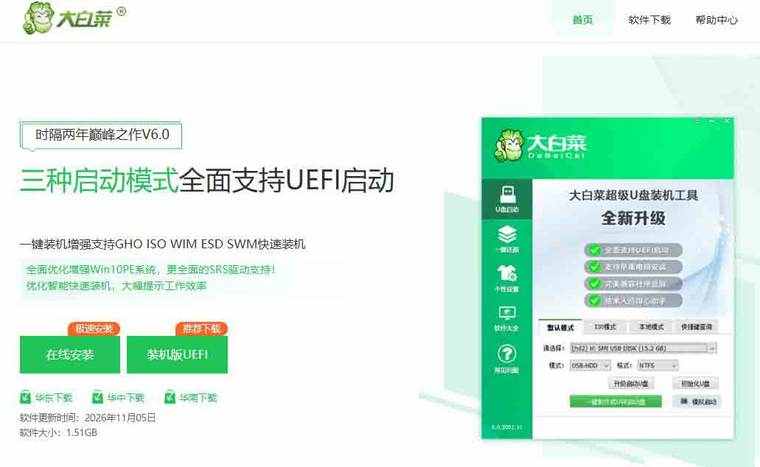
1、打开大白菜官网首页,在下载入口拿到装机工具。图上就是官网首页的样子,认准官方站点再点下载,别从搜索结果的推广位进,免得下到捆绑包。
2、解压后双击打开工具,把u盘插到电脑上,等它自动识别出盘符。默认设置里模式选 USB-HDD、格式选 NTFS,下拉框里能看到u盘的盘符和容量,确认没选成移动硬盘再往下走。
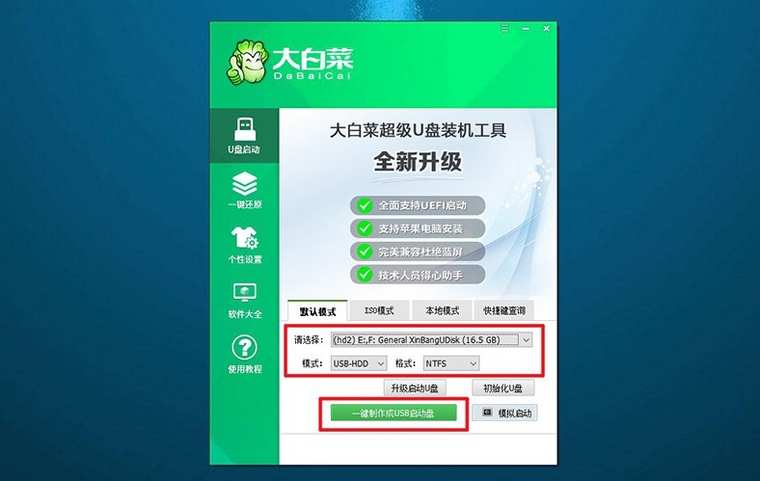
3、点「一键制作USB启动盘」,等进度条走完提示制作成功。中间不要拔u盘、不要关窗口,做完点一次模拟启动确认能进pe菜单,再把 win10 镜像拷进u盘根目录。
第二步:设置从u盘启动电脑
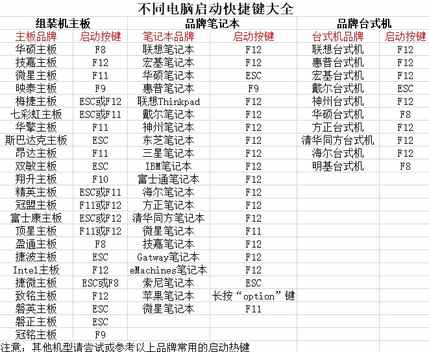
1、先查自己机器的u盘启动快捷键。台式机组装机主板常见 F11、F12、ESC,联想笔记本多为 F12,惠普笔记本 F9,苹果机器是开机按住 option 键,照着表对一下型号,别凭感觉乱按。
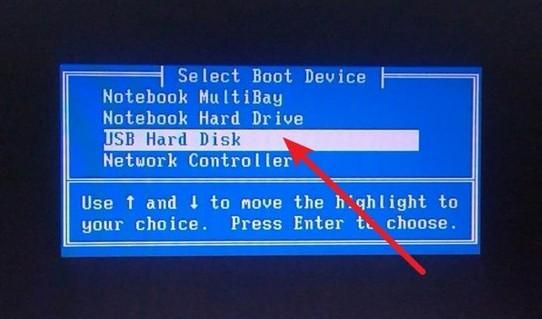
2、插好u盘,开机后连续点按对应快捷键,会弹出启动设备选择窗口。用方向键把光标移到 USB Hard Disk 这一项,按回车确认,机器就会从u盘引导。
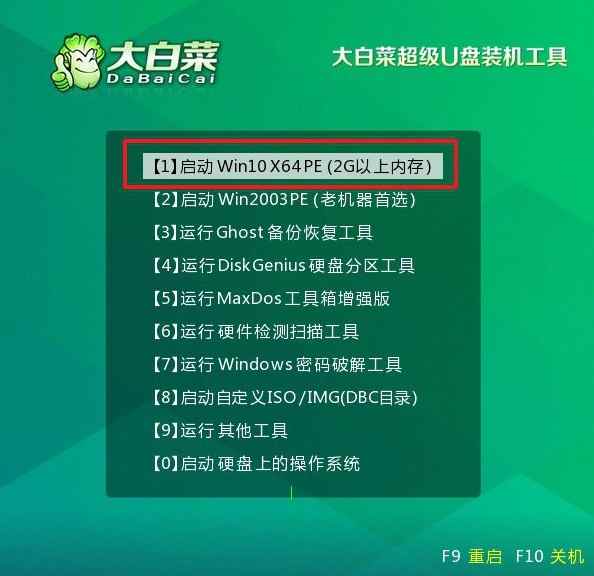
3、进入大白菜 WinPE 主菜单后,选编号【1】「启动Win10 X64 PE(2G以上内存)」,按回车。老机器内存不到 2GB 的才需要考虑第二项 2003PE,新机器一律选第一项。
第三步:在pe里还原安装win10
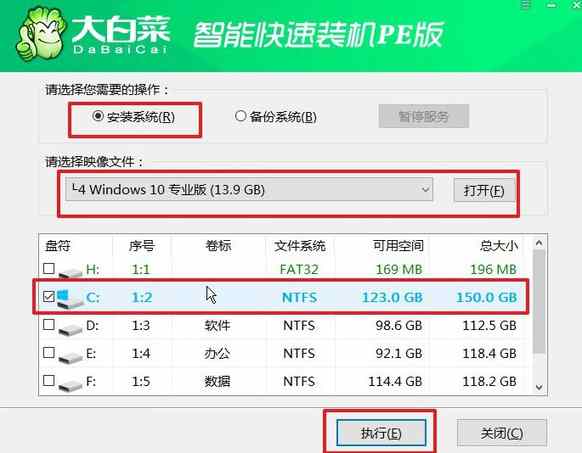
1、进入pe桌面后打开装机工具,操作类型选「安装系统」,镜像文件那里点「打开」选u盘里的 win10 镜像,下面列表里勾中 C 盘作为目标分区,再点「执行」。
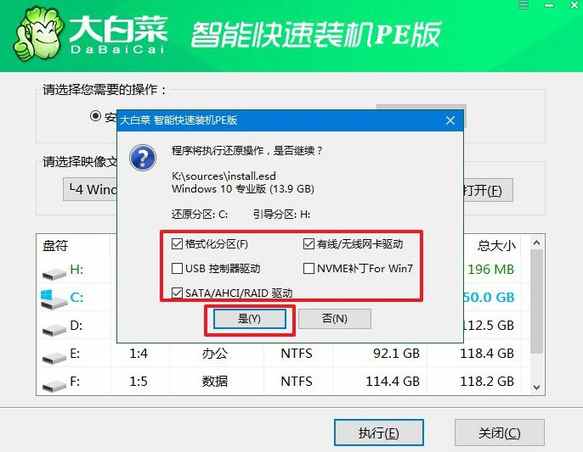
2、弹出的确认窗口会列出还原分区 C、引导分区 H,还有格式化分区、USB 控制器驱动、SATA 驱动几个勾选项,保持默认全勾,点「是」开始写入。C 盘有重要文件的话,这一步之前就该拷走。
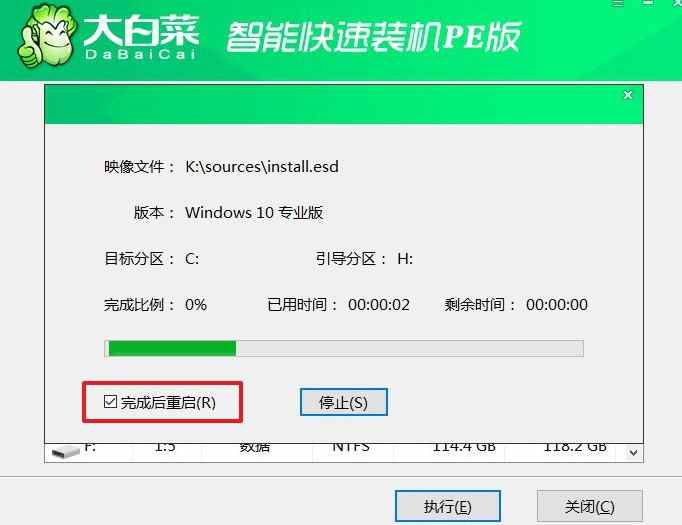
3、进度条开始走,百分比、已用时间、剩余时间都显示在窗口里。勾上「完成后重启」,然后就不用管它了,写入结束电脑会自己重启,首次重启的那一下把u盘拔掉,否则又会回到pe。
4、重启后进入 win10 的部署阶段,屏幕上是系统自带的启动画面,期间会自动配置设备、装驱动,大概几分钟,不要强制断电。看到桌面出现,整个u盘装win10的流程就算走完了。
四、u盘装win10系统常见问题
问:安全模式下能直接重装系统吗?
答:不能。安全模式是把驱动和服务裁到最少的一个诊断环境,它没有安装程序需要的磁盘写入和引导修复能力,你在里面双击镜像也跑不起来。真要重装,还是得靠u盘 pe。
问:装完开机提示找不到启动设备,怎么排查?
答:先回 BIOS 看启动顺序,把系统盘放回第一位;顺序没问题再查分区表:UEFI 必须配 GPT,Legacy 配 MBR。最后才考虑引导文件丢失,用pe里的修复工具补一下。
问:u盘启动盘制作失败,电脑认不到u盘怎么办?
答:先换一个 USB 2.0 接口,有些前置口供电不足;再临时关掉安全软件的拦截,制作过程要写u盘引导区,容易被当成可疑行为挡下来;还不行就换一个u盘重做一次,劣质盘写引导扇区失败很常见。
总结:整件事的因果关系其实很简单:安全模式是排查故障用的,重装系统靠的是u盘 pe,两者不要混为一谈。你只要把启动盘做对、快捷键按对、进pe后镜像和 C 盘选对,剩下的都是等进度条。新手最容易翻车的三点:u盘没备份就制作、分区表与引导方式不匹配、首次重启忘了拔u盘,盯住这三处,一次装好的概率很高。