pe启动盘怎么装win7系统?pe启动盘装win7系统教程【图文】
时间:2026-11-10阅读量:作者:大白菜
pe启动盘怎么装win7系统?系统崩了进不去桌面,借个u盘做一个pe启动盘,半小时就能把机器救回来。下面按制作、设启动、进pe装系统三段拆开讲,启动模式、分区格式、镜像校验这些容易出错的点都标了出来。
摘要:pe启动盘怎么装win7系统?电脑蓝屏进不去桌面、开机只剩一行报错,这种时候最快的办法不是抱去修理店,而是自己用u盘做一个pe启动盘,从外部把系统重新装一遍。整个流程其实就三段:做出能启动的u盘、让主板认这个u盘、在pe里把镜像写进C盘。看着步骤多,实际动手一遍就顺了,下面就按这个顺序一步步走。
一、u盘装win7系统工具/材料
系统版本:Windows 7 企业版,内存 4G 以内建议用 32 位版本,跑起来更轻。
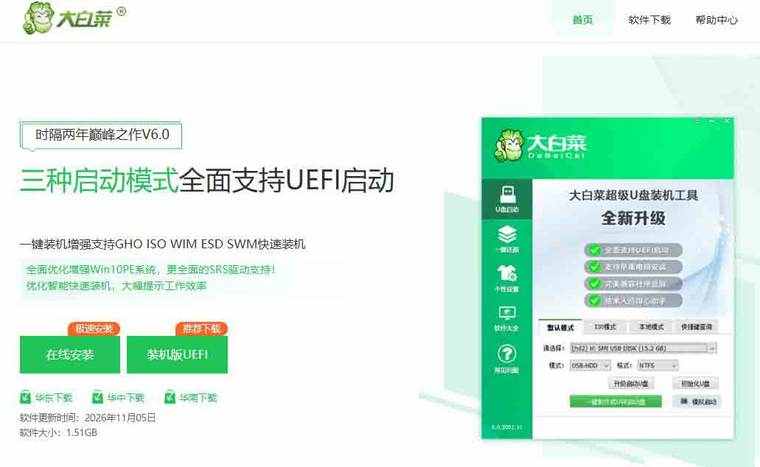
装机工具:大白菜(点击红字下载)
装机品牌:不限品牌,台式机、一体机、笔记本都能用同一套流程。
其他材料:8G 以上 u 盘一个、可正常开机的备用电脑一台、网卡驱动安装包一份(装完系统没网时要用)。
二、u盘装win7系统需要做哪些准备
1、挑对启动模式。pe 启动盘能不能被主板认出来,跟引导模式直接相关,常规机器选 USB-HDD 就行;如果机器是近几年的主板、走 UEFI 引导,就要选支持 UEFI 的模式,选错了插上也是白插。
2、分区格式先定下来。传统 bios 配 MBR,UEFI 配 GPT,两者不匹配会出现「装完进不去系统」。u 盘本身用 NTFS 或 FAT32 都可以,单文件超过 4G 的镜像必须用 NTFS。
3、镜像来源要干净。建议到 MSDN 原版镜像站拿微软原版 ISO,别用来路不明的整合版。下载完核对文件体积和校验值,不全的镜像写到一半会报错。
4、u 盘里的资料先备份。制作过程会重建分区表,里面的照片文档全没,这一步省不得。
5、关闭安全软件的实时防护。写引导记录这个动作很容易被拦,拦下来做出来的盘就是不能启动的半成品。
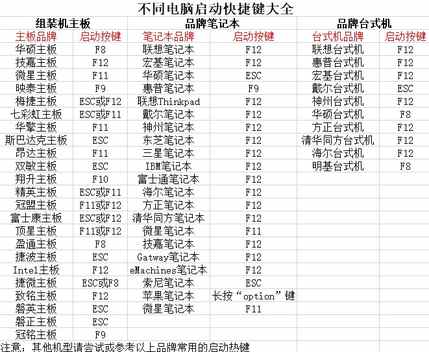
6、查好启动快捷键。开机第一屏一般会写按哪个键进启动菜单,常见的是 F12、F11、Esc,先记下来,重启时才有时间按。
三、u盘装win7系统步骤
第一步:制作pe启动盘
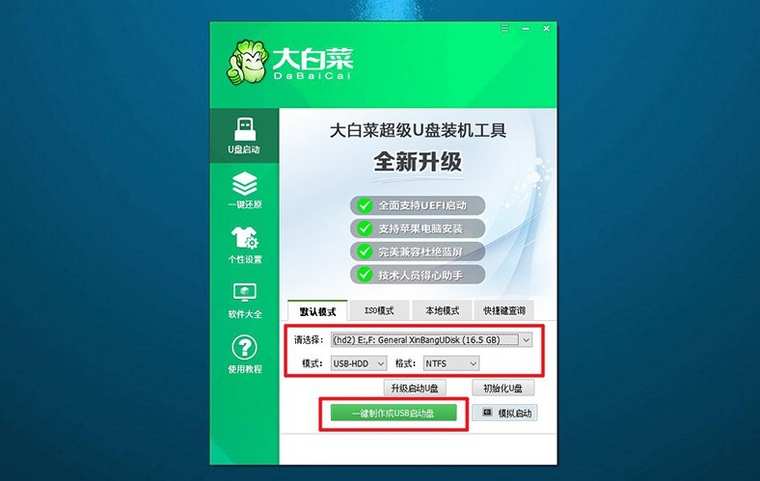
1、把工具压缩包解压到备用电脑上,右键以管理员身份运行主程序,插入 u 盘等它识别,确认列表里的盘符容量对得上。
2、启动模式选 USB-HDD,分区格式按前面定的来,其余保持默认,点「一键制作成USB启动盘」。等待三到五分钟,提示制作成功再拔盘。
3、把 win7 镜像拷到 u 盘根目录,顺手把网卡驱动也放进去。做完可以在自己的电脑上试启动一次,能进 pe 桌面就说明盘没问题。
第二步:设置u盘启动
1、u 盘插在机箱后置接口,重启电脑,开机画面一出来就连续点按查好的快捷键,直到跳出启动项列表。
2、列表里选 u 盘对应的条目回车。如果列表里根本没有 u 盘,进 bios 的 Boot 页把 USB 设备调到第一位,保存后自动重启。
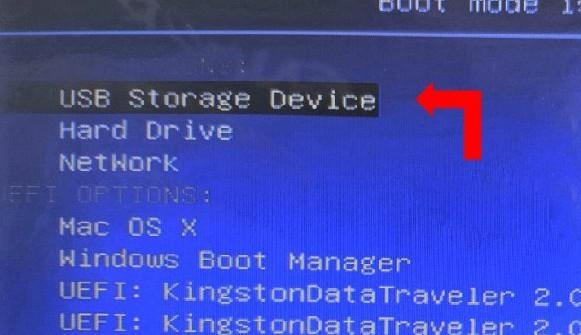
3、老主板还要留意两点:安全启动关掉,快速启动关掉。这两项开着的时候,usb 设备经常被跳过,看着像 u 盘坏了,其实是被主板忽略。
第三步:进入pe装系统
1、pe 菜单里选第一项回车,等桌面加载出来。这时候屏幕只显示几个图标,分辨率偏低,是精简环境的特点,不是故障。
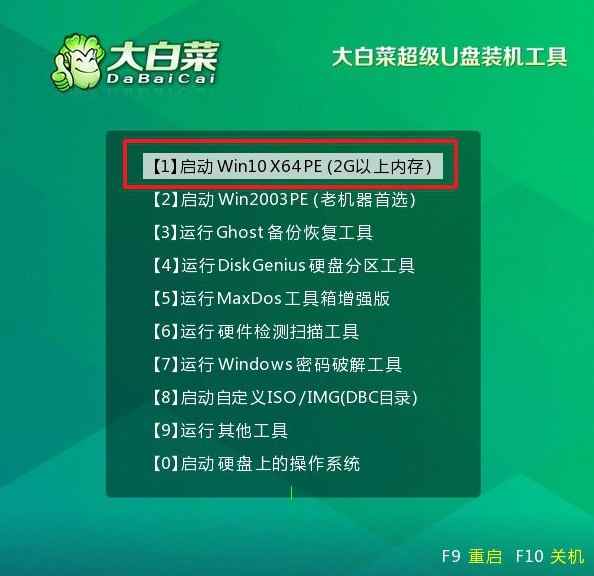
2、打开一键装机工具,镜像路径选中 u 盘里的 ISO,安装盘符确认是 C 盘,分区容量再核对一眼,别把系统写到数据盘上。
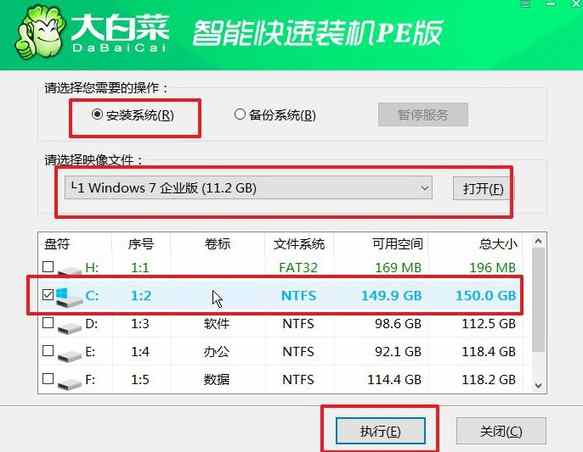
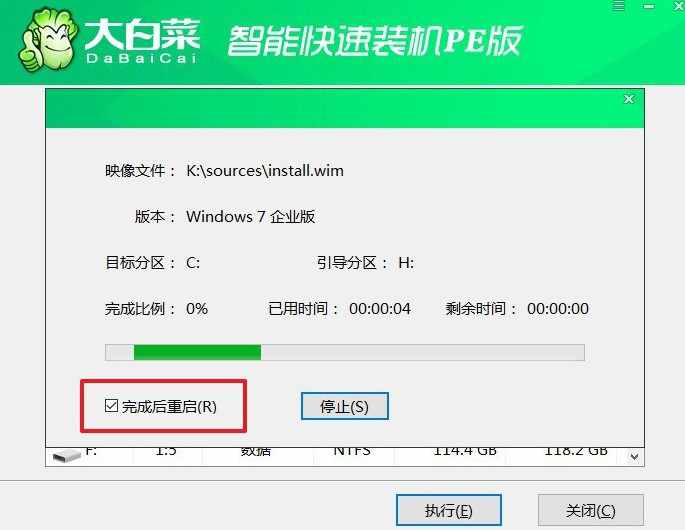
3、点「执行」后弹还原窗口,保持默认直接点「是」,不需要改动任何参数。写入十几分钟,中途别断电、别拔盘。
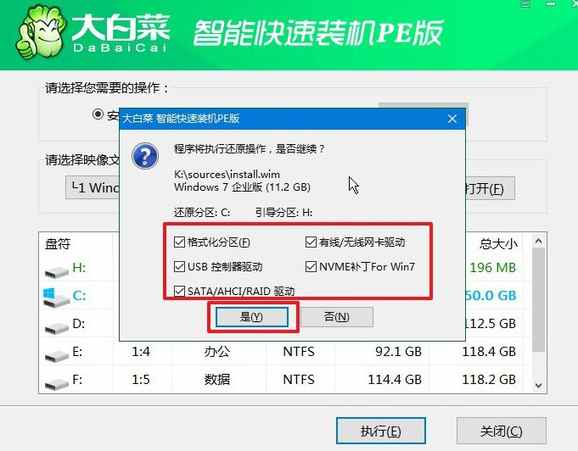
4、勾选「完成后重启」,第一次重启时取出 u 盘,不然又会从 u 盘引导回到 pe 桌面。
5、之后系统会自己展开文件并重启几次,走完进桌面就说明装好了。桌面出来后先看「计算机」里 C 盘容量对不对,再看设备管理器有没有黄色感叹号。
四、u盘装win7系统常见问题
问:pe盘做好了,插上却一点反应都没有?
答:先换接口,前置 usb 口在老机器上经常带不动。换口还不行,就进 bios 看启动顺序和安全启动,把 usb 设备提到第一位、Secure Boot 关掉再试。都不行就换一个 u 盘重做,有些盘的主控天生不支持引导。
问:装到一半提示找不到镜像,或者报错中断?
答:多数是镜像没放对位置或者文件损坏。镜像放到 u 盘根目录、文件名用英文,重新拷一份再试。还有一种是 u 盘是 FAT32,镜像里单个文件超过 4G 拷不进去,把盘格成 NTFS 重来。
问:系统装完重启,卡在启动界面进不去?
答:先看引导模式和分区格式是否匹配,UEFI 配 GPT、老 bios 配 MBR,对不上就换成另一套重装。再检查 bios 里的第一启动项是不是还停在 u 盘上,改成硬盘再重启。最后用 pe 里的引导修复工具修一次引导记录。
总结:自己做一个 pe 启动盘重装系统,本质上就是把「装系统」这件事从别人的电脑里搬到自己手里。工具就一个 u 盘加一份原版镜像,流程也就制作、启动、装系统三步,真正要留心的是启动模式、分区格式和第一次重启拔盘这几个细节。学会之后,系统再出问题也不用慌,一小时就能自己搞定,顺手还能帮家里人修电脑。