大白菜启动盘怎么装win11系统?大白菜启动盘装win11系统教程【图文】
时间:2026-11-09阅读量:作者:大白菜
大白菜启动盘怎么装win11系统?启动盘做出来只是入场券,真正拦人的是后面三关:BIOS 里得走 UEFI、硬盘得是 GPT、TPM 和 Secure Boot 得对上。这篇从制作启动盘讲到 PE 里装完修引导,模式选 USB-HDD、格式用 NTFS、分区别选错,一步步都写清楚。
摘要:大白菜启动盘怎么装win11系统?启动盘做出来只是入场券,真正拦人的是后面三关:BIOS 里得走 UEFI、硬盘得是 GPT、TPM 和 Secure Boot 得对上。这篇从制作启动盘讲到 PE 里装完修引导,模式选 USB-HDD、格式用 NTFS、分区别选错,一步步都写清楚。
一、u盘装win11系统工具/材料
系统版本:Windows 11 64 位,家用挑 23H2 或 24H2,更新跟得上、驱动齐全;配置一般的机器可以看 LTSC 版本。win11 只有 64 位,硬件门槛是 4G 内存起步、硬盘 64G 以上,实际用起来建议 8G 内存加 120G 系统盘。
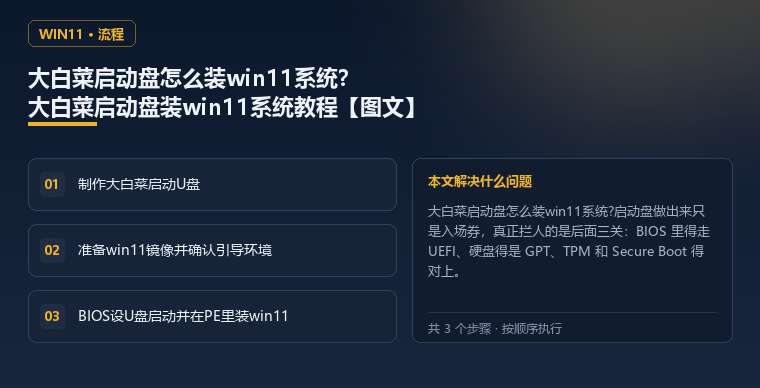
装机工具:大白菜(点击红字下载)
装机品牌:不限定品牌,联想、戴尔、华硕、惠普、小米的机器都能照这套流程走,区别只在开机调引导菜单的热键。
二、u盘装win11系统需要做哪些准备
1、U盘。8G 起步,16G 更保险。判断标准是可用容量大于镜像体积的两倍,win11 原版 ISO 就有 5G 多,解压释放时还要额外腾地方。接口插后置或蓝色 USB3.0 口,前置口供电弱,写到一半容易掉盘。
2、先确认机器够不够格。运行 tpm.msc 看有没有 TPM 2.0,用 msinfo32 看 BIOS 模式是不是 UEFI、安全启动是否开启。三项缺一项,原版安装程序到检测那步就会把你拦下。
3、数据备份。制作启动盘会重新分区、整盘清零,装系统会格式化 C 盘。桌面、书签、聊天记录先挪到移动硬盘,事后基本捞不回来。
4、镜像来源。只认原版 ISO,从镜像站按版本取,认准带 install.wim 的完整安装包,下完算 SHA256 与页面标注比对。封装包体积偏小,装完主页被改。
5、电源。笔记本电量留一半以上并接原装适配器。写引导和释放镜像这两个阶段断电,U盘容易认不出,系统分区也会留半截文件。
6、关快速启动、退安全软件。快速启动开着时所谓关机其实是休眠,插U盘开机可能跳过引导;部分杀软会把改写引导扇区判为可疑动作,进度卡在三分之一多半是它,临时退出即可。
三、u盘装win11系统步骤
第一步:制作大白菜启动U盘
1、访问大白菜官网下载装机工具,安装包放硬盘,别放在要制作的那支 U 盘里。右键以管理员身份运行,权限不够读不到磁盘底层,制作按钮一直是灰的。
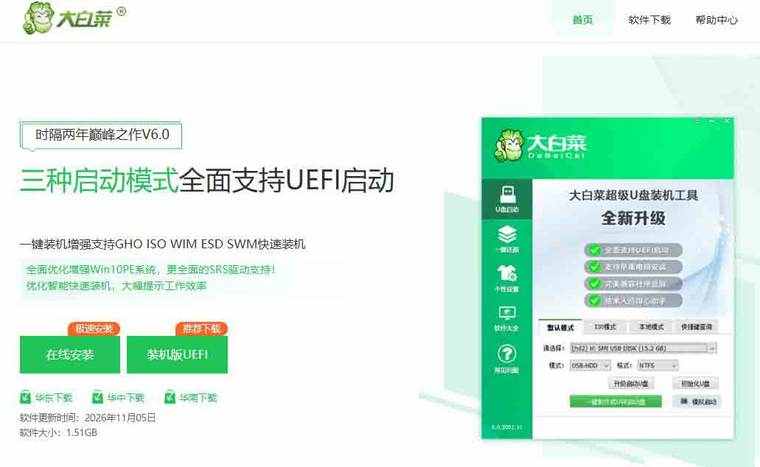
2、插入 U 盘,核对盘符字母和容量,确认选中的是 U 盘不是移动硬盘,双硬盘机器按容量再对一遍。
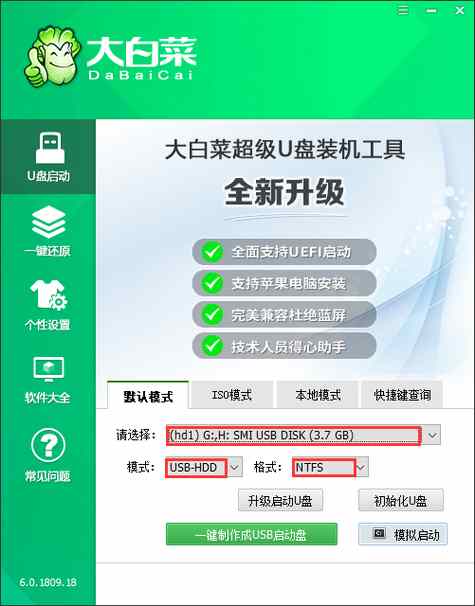
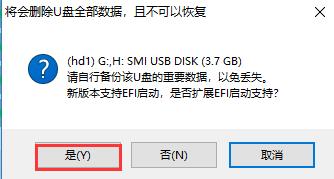
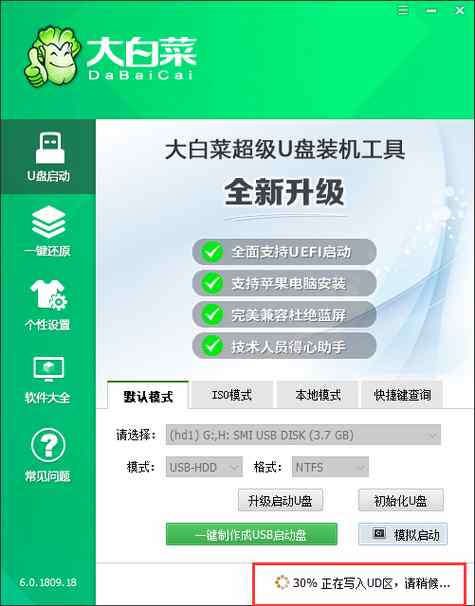
3、制作模式选 USB-HDD,分区格式用 NTFS,点一键制作成USB启动盘。弹出格式化提示点「是」,这一步会把整支盘清空,备份没做完就先停手。
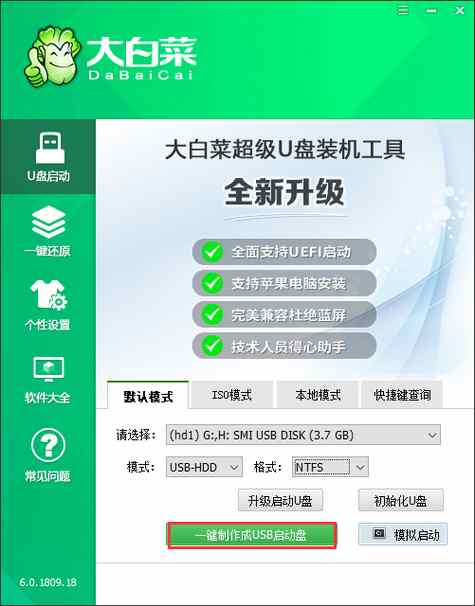
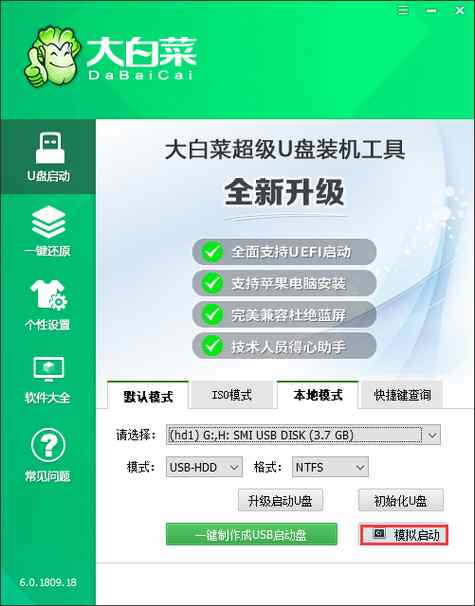
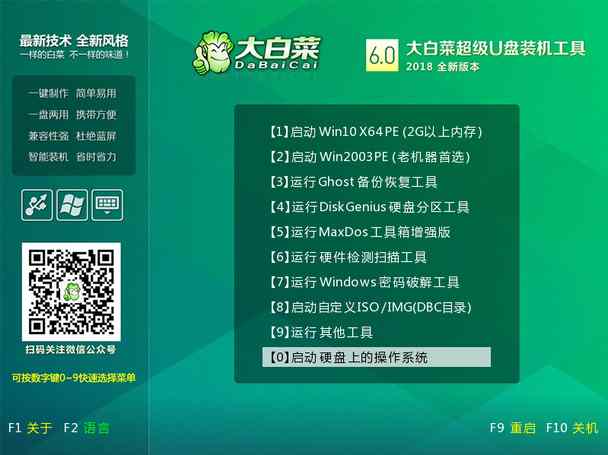
4、写入完成后会问要不要模拟启动,点「是」试一次。能看到启动菜单就说明引导记录写好了;测试窗口里按 Ctrl 加 Alt 释放鼠标再关掉。
第二步:准备win11镜像并确认引导环境
1、在原版镜像站挑 win11 的 ISO,按版本和语言选,只有 64 位可选。别去下那种只含补丁的更新包,装不上。
2、下完算 SHA256,与页面标注逐位比对,不一致就删掉重下。校验这两分钟,能省掉后面反复报错的麻烦。
3、确认分区表是 GPT。win11 的安装程序只认 UEFI 加 GPT 的组合,MBR 硬盘要么在 PE 里转成 GPT,要么整盘重分区。转之前把数据挪走,系统盘转换必然清空。
4、BIOS 里把 TPM 打开,Intel 平台叫 PTT,AMD 平台叫 fTPM。Secure Boot 可以先设成关闭,装完再打开,中间不影响引导。
第三步:BIOS设U盘启动并在PE里装win11
1、U 盘插机身后置口,重启,开机画面一出现就连续点热键,F12、F11、Esc、F2 各家不同,调出引导菜单后选带 UEFI 前缀的 U 盘项。
2、进 PE 桌面打开智能装机,程序会自动扫各盘根目录,把 .gho、.iso、.wim、.esd 列到映像路径里。没搜到就点更多做深层搜索,或用打开按钮手动定位。
3、选中 ISO 后程序自动挂载,把 install.wim 展开成版本列表,按用途挑一个。目标分区认准 C 盘,盘符和容量双重核对,win11 系统盘建议留 80G 以上。
4、勾选格式化目标分区,点执行。走完程序会自动做引导修复,往 EFI 分区写引导文件,这步别手动关,否则重启就是一句找不到启动设备。
5、看到重启提示就拔 U 盘,让机器从硬盘引导,接着按向导选区域、连网、建账户。首次进桌面可能黑屏几分钟在装驱动,别长按电源键。
四、u盘装win11系统常见问题
问:装的时候提示这台电脑不满足win11最低系统要求?
答:九成是 TPM 或安全启动没过。回 BIOS 找 PTT、fTPM 或 TPM Device 打开,安全启动先关;再确认启动模式是 UEFI 不是 Legacy。老机器确实没 TPM 芯片,只能换机器或换版本。
问:PE里根本看不到硬盘,分区工具里也是空的?
答:多半是硬盘工作在 RST 或 VMD 模式,PE 缺对应驱动。进 BIOS 把 SATA 模式改成 AHCI 再来一次;如果原来的系统是 RAID 装的就先备份,改完可能进不去旧系统。
问:装完重启又进BIOS,或者黑屏提示找不到启动设备?
答:先看引导模式和分区表是否一致,GPT 必须配 UEFI。再看 EFI 分区在不在,没有就回 PE 重建引导。最后确认重启时 U 盘已拔掉,插着它会优先从 U 盘引导。
总结:用大白菜启动盘装win11,难点不在点鼠标,而在三个前提:UEFI 启动、GPT 分区、TPM 打开。制作时记住 USB-HDD 加 NTFS,弹格式化提示前先备份;装的时候认准 C 盘容量,让程序把引导修完再拔盘。动手前把备份和电源办妥,基本一路顺到底。