惠普星14怎么装win11系统?惠普星14装win11系统教程【图文】
时间:2026-11-08阅读量:作者:大白菜
惠普星14怎么装win11系统?先分清一件事:开不了机到底是硬件坏了还是系统崩了。能亮屏、能进 BIOS、能进 PE,这三条只要占一条,就有很大机会靠一个U盘救回来。这篇按星14的实际配置走一遍,从判断故障、做启动盘到进PE装win11,把每一步该看什么、该点什么写清楚。
摘要:惠普星14怎么装win11系统?先分清一件事:开不了机到底是硬件坏了还是系统崩了。能亮屏、能进 BIOS、能进 PE,这三条只要占一条,就有很大机会靠一个U盘救回来。这篇按星14的实际配置走一遍,从判断故障、做启动盘到进PE装win11,把每一步该看什么、该点什么写清楚,新手照着做也不会卡在中间。
一、u盘装win11系统工具/材料
系统版本:Windows 11 专业版 64位,23H2 或 24H2 都可以。星14 的处理器都在 win11 支持列表里,装之前建议跑一次微软的电脑健康状况检查,确认 TPM 2.0 和安全启动都开着。
装机工具:大白菜(点击红字下载)
装机品牌:惠普星14,第 11 代酷睿之后的版本都适用,星13、星15 同代机型流程一致
U盘:16GB 起步,USB 3.0 或以上。win11 的镜像比 win10 大一圈,8GB 的盘装不下 install.wim,会做到一半报空间不足
二、u盘装win11系统需要做哪些准备
1、先判断开机故障的性质。按电源键后如果风扇转、指示灯亮、屏幕有背光但停在 logo,说明供电和主板基本正常,问题多半在系统或引导;如果完全没反应、插充电器也不亮灯,先换充电器试,这种情况重装系统解决不了,得送修。判断标准就一条:能不能看到惠普的 logo。
2、确认能不能进 BIOS。开机连点 F10 进惠普的 BIOS 设置,能进就说明硬件自检通过了,重装有戏。顺便在 Security 页看一眼 Secure Boot,装 win11 要求它是 Enabled,TPM 那一项显示 Available 或 Enabled 都能满足要求。
3、资料能不能救,取决于系统还能不能读盘。如果只是进不去系统但硬盘没坏,把硬盘拆下来接到别的电脑上,或者用 PE 里的文件管理器直接拷出来,桌面、文档、图片三个文件夹优先。这一步别省,格式化之后再想找回数据,代价高得多。
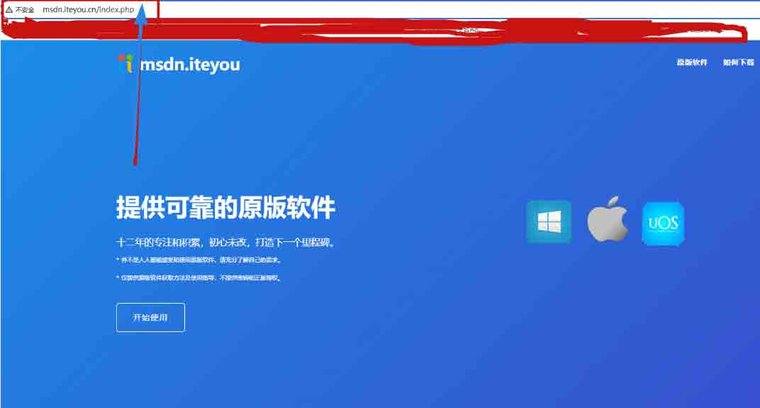
4、镜像从镜像站取。这个站放的是微软原版 ISO,win11 的 consumer 版带多语言,选简体中文即可。下载完核对 SHA1,和页面上给的字符串对上再放进 U 盘,镜像不完整是最常见的安装失败原因。
5、把驱动提前备好。星14 的无线网卡和触摸板在 win11 原版镜像里未必自带,去惠普官网按机型把网卡、芯片组、触摸板三个驱动下到 U 盘根目录,装完系统直接装,省得满世界找网。
三、u盘装win11系统步骤
第一步:制作大白菜U盘启动盘
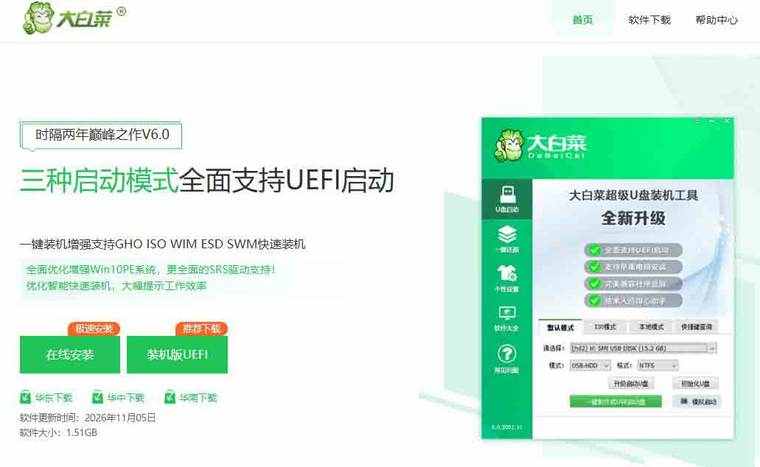
1、访问大白菜官网,下载制作工具并解压。运行之前先把安全软件退掉,写引导记录会被误判成可疑动作,拦下来之后做出来的盘进不去 PE。
2、插入 U 盘,等软件识别出盘符和容量,制作模式保持默认,分区格式选 NTFS。U 盘里的东西会被清空,动手前先拷出来。
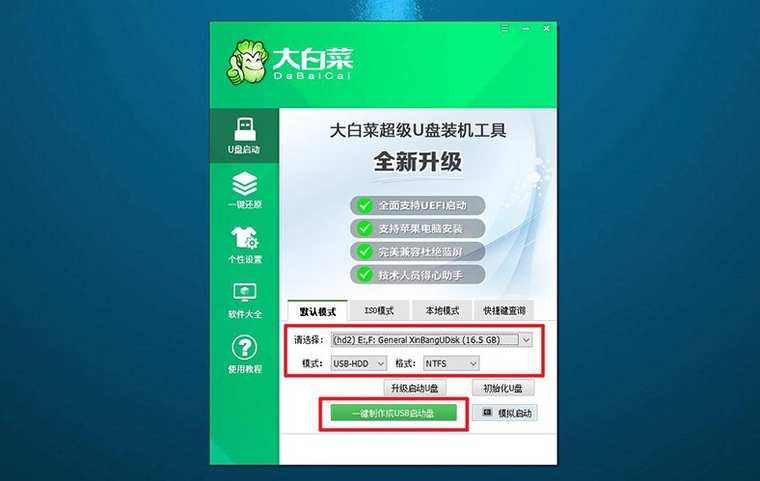
3、点一键制作,进度走完会提示成功。做好的盘先别拔,接下来要用它引导这台开不了机的星14。
第二步:让开不了机的星14从U盘引导
1、把 U 盘插到机身左侧的 USB 口,接上电源,按电源键后连续点 F9,这是惠普调启动菜单的快捷键。屏幕亮起后菜单很快就出来,慢了就重来一次。
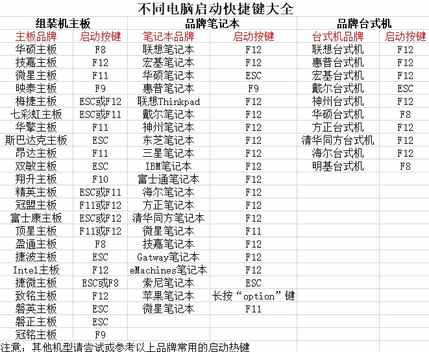
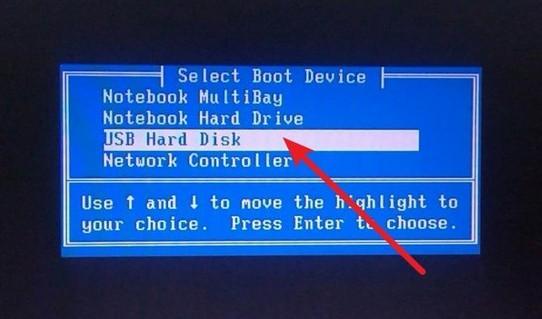
2、在启动菜单里选 U 盘那一项,带 UEFI 前缀的优先。如果列表里根本没有 U 盘,回 BIOS 的 System Configuration 里把 USB Boot 打开,再试一遍。
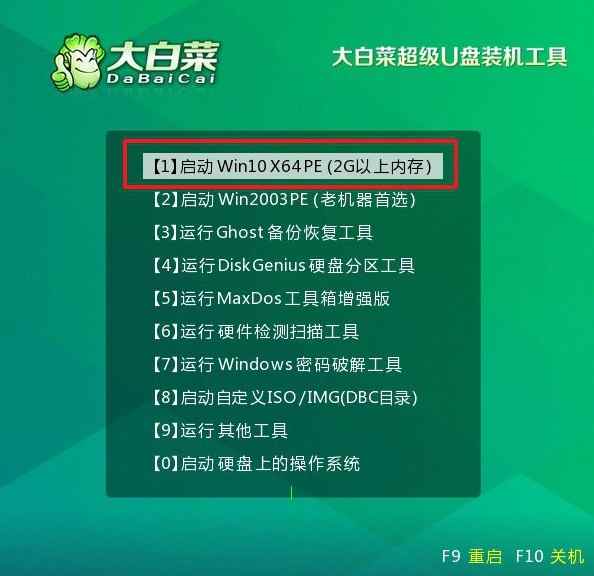
3、进入大白菜主菜单,选【1】启动 Win11X64PE 或者【2】启动 Win10X64PE,两个都能装 win11,按屏幕上的实际编号选,回车进入 PE 桌面。
第三步:在PE里释放镜像并完成首次设置
1、打开桌面的一键装机工具,镜像路径选 U 盘里的 win11 ISO,目标分区锁定 C 盘。点开分区列表核对容量,星14 一般只有一块固态,C 盘之外那个分区是恢复分区,别选错。
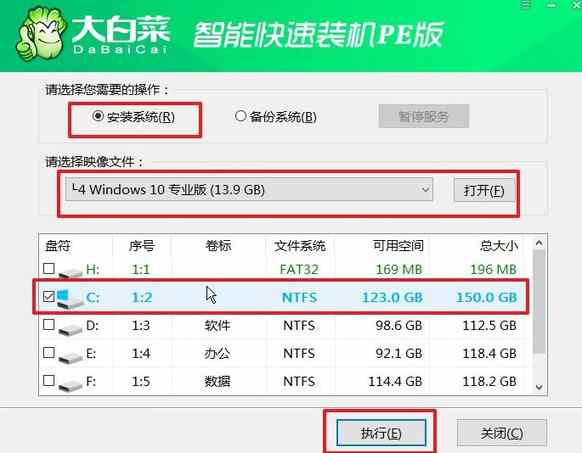
2、弹出的还原窗口保持默认,点“是”开始释放镜像。win11 的镜像大,这个过程通常要十几分钟,进度条短暂停顿属于正常,不要中途断电。
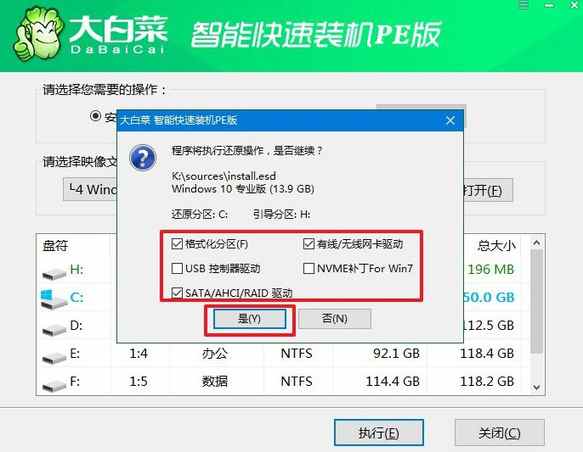
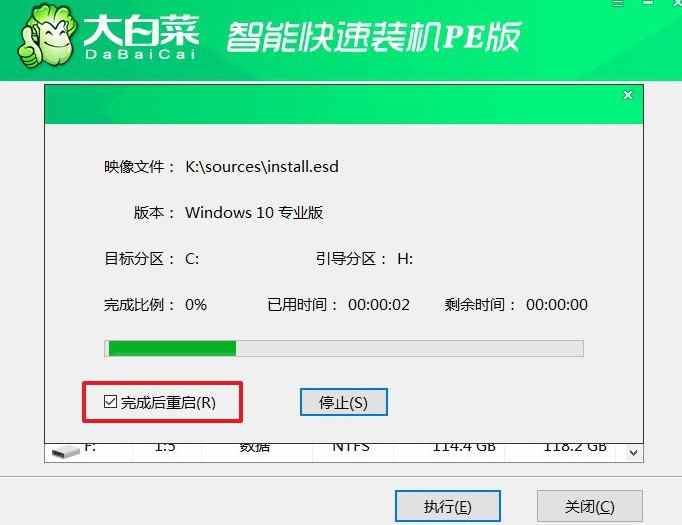
3、勾选“完成后重启”,看到重启提示的那一刻把 U 盘拔掉。不拔的话主板会再次从 U 盘引导,又回到 PE 菜单,安装就断在这里了。
4、重启后进入 win11 的首次设置,选区域、连网络、登录微软账户。如果卡在联网界面,按 Shift 加 F10 调出命令行跳过网络检查,进桌面后再连网。
四、u盘装win11系统常见问题
问:电脑完全开不了机,插上U盘也没反应,还能重装吗?
答:不能。U 盘重装的前提是主板能完成自检、能点亮屏幕。完全不通电的情况属于硬件故障,先换充电器排除供电,再考虑送修,重装系统在这时候帮不上忙。
问:装win11时提示这台电脑不满足最低要求,怎么绕过去?
答:先确认 BIOS 里 TPM 和安全启动都开着,星14 这两个条件本来就有。确实是老机型的话,可以在 PE 里用镜像自带的部署工具跳过检测,但跳过之后后续大版本更新可能收不到,自己权衡。
问:重装完开机直接进PE,拔了U盘也一样?
答:进 BIOS 的 Boot 页,把 Windows Boot Manager 调到第一位,保存退出。还是不行就是引导记录没写对,回 PE 用引导修复工具重建一次,别急着重装第二遍。
总结:笔记本开不了机,先别急着认定是硬件坏了。能看到 logo、能进 BIOS、能进 PE,三条占一条就值得用 U 盘试一次。惠普星14 这套流程走下来,关键点有三个:F9 调启动菜单、镜像必须是完整原版、第一次重启拔 U 盘。装完先把网卡和触摸板驱动补上,再慢慢装常用软件,机器就能回到正轨。