联想怎么装win10系统?联想装win10系统教程【图文】
时间:2026-11-08阅读量:作者:大白菜
联想怎么装win10系统?联想机器重装有个绕不开的坎:U盘插上了,开机还是从硬盘进系统,因为BIOS里没把U盘排到第一。这篇把制作启动盘、准备镜像、进BIOS设U盘启动、PE里装系统四步写全,F2和F12的差别、Secure Boot怎么关都说清楚。
摘要:联想怎么装win10系统?联想机器重装有个绕不开的坎:U盘插上了,开机还是从硬盘进系统,因为BIOS里没把U盘排到第一。这篇把制作启动盘、准备镜像、进BIOS设U盘启动、PE里装系统四步写全,F2和F12的差别、Secure Boot怎么关都说清楚。
一、u盘装win10系统工具/材料
系统版本:Windows 10 64 位,推荐 22H2 或 LTSC 2021。联想近几年的机器内存普遍 8G 起,直接上 64 位,别装 32 位浪费硬件。
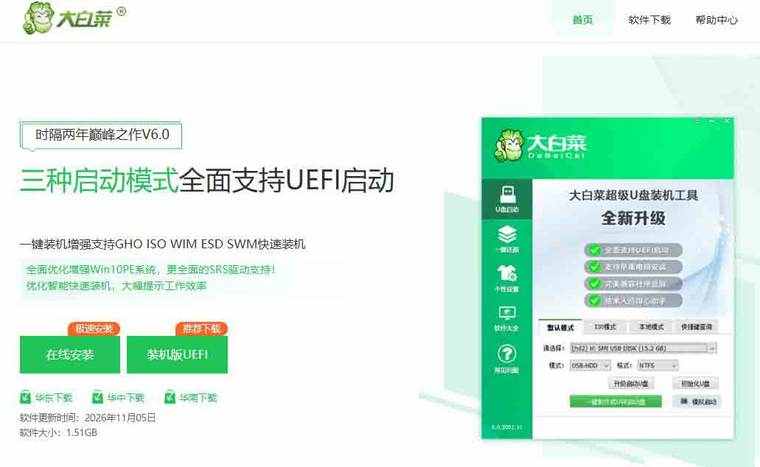
装机工具:大白菜(点击红字下载)
装机品牌:联想。小新、IdeaPad、拯救者进 BIOS 一般按 F2,部分机型要加 Fn;ThinkPad 多是 F1 进 BIOS、F12 出引导菜单;侧边带 Novo 小孔的机型,关机状态用针戳一下更直接。
二、u盘装win10系统需要做哪些准备
1、U盘。8G 起步,16G 更稳,镜像解压后就有 4G 到 5G。判断标准是可用容量大于镜像大小的两倍,否则 PE 和释放过程没有腾挪空间。接口插蓝色 USB3.0,插 2.0 口写盘要等半小时。
2、数据备份。制作启动盘会重新分区并格式化整个 U 盘;装系统会清空 C 盘。桌面、文档、微信记录、浏览器书签,先归拢到移动硬盘或另一个分区,事后没法找回。
3、镜像来源。用原版 ISO,从镜像站取,下完对 SHA256,与页面标注逐位一致再用。带推广的封装镜像装完主页就被改,卸载都清不干净。
4、电源。笔记本电量保持一半以上并接原装电源。写盘和释放镜像两个阶段断电,U盘可能变砖,系统分区也会留半截文件。
5、先关快速启动。联想出厂系统默认开着 Windows 快速启动,关机其实是休眠,此时插 U 盘开机可能跳过引导。在控制面板的电源选项里取消勾选,再重启一次。
6、退出安全类软件。部分杀软会把写引导扇区判为异常动作并拦截,制作过程卡在三分之一,临时退出即可。
三、u盘装win10系统步骤
第一步:制作大白菜启动U盘
1、访问大白菜官网下载装机工具,存进硬盘,不要存进要制作的那支 U 盘。右键以管理员身份运行,权限不足时读不到磁盘底层,制作按钮会一直是灰的。
2、插入 U 盘,核对盘符字母与容量,确认选中的是 U 盘而不是移动硬盘,联想双硬盘机型尤其要按容量对一遍。
3、点一键制作,分区格式用 NTFS,模式选高端隐藏。过程里停顿几秒是正常的,别点取消也别拔盘。
4、提示完成后安全弹出再重新插拔,盘里出现引导分区和 GHO 目录,说明引导记录已经写进去了。
第二步:准备win10镜像并放进U盘
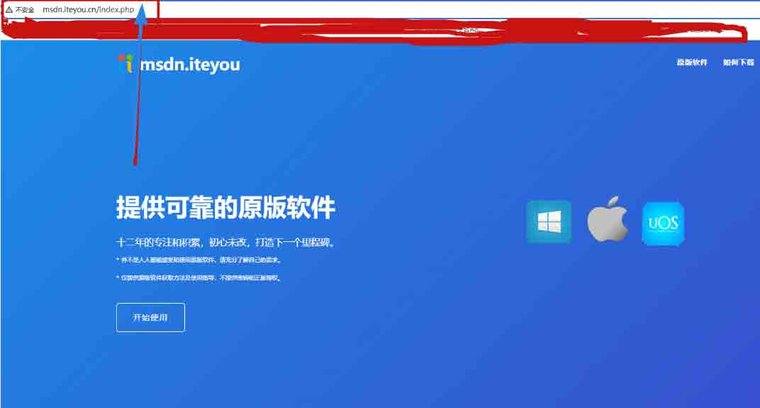
1、在原版镜像站按版本和位数挑 ISO。22H2 适合家用办公,LTSC 2021 精简、更新少,适合长期不重装的机器。挑完整安装包,别错下只含补丁的更新包。
2、下完算一遍 SHA256,和页面标注比对,不一致就删掉重下,别抱着侥幸去装。
3、把 ISO 复制到 U 盘的 GHO 目录;只重装系统盘时,放 D 盘根目录也行,PE 一样读得到,速度还更快。文件名保持英文数字,中文名在 PE 里会显示乱码。
第三步:进联想BIOS设置U盘启动并装系统
1、U 盘插在机身侧面或后置接口,重启。开机画面一出现就连续点按 F2,进不去就试 Fn + F2;只想临时从 U 盘引导的,按 F12 调出启动菜单,选带 UEFI 前缀的那一项回车,省去改 BIOS 的麻烦。
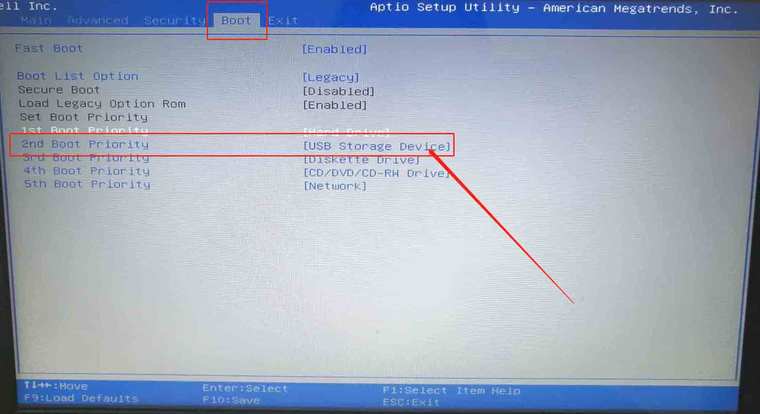
2、进 BIOS 后按方向键切到 Boot 页。先看 Boot Mode:硬盘是 GPT 就选 UEFI,是 MBR 就选 Legacy,错配会出现找不到启动设备。再把 Secure Boot 设为 Disabled,否则未签名的引导项不显示。然后用加减键或 F5、F6 把 USB 或 UEFI: 你的U盘名 顶到第一位,F10 保存退出。
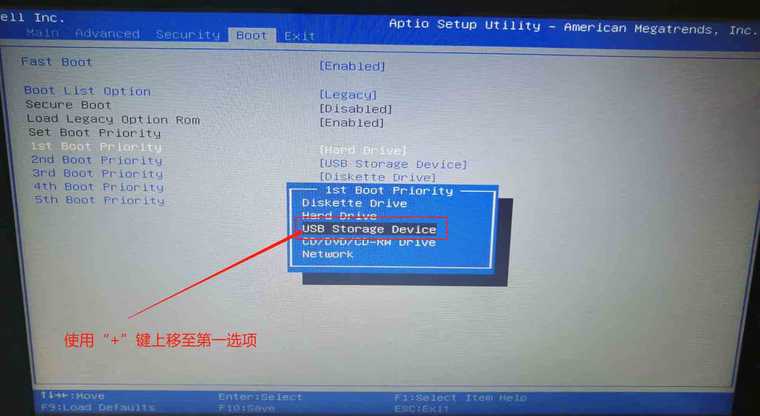
3、进入大白菜菜单挑 win10 PE,桌面加载完打开智能装机。镜像选 U 盘或 D 盘里那个 ISO,目标分区认准 C 盘,容量和盘符双重核对,别把数据盘当系统盘。
4、勾选格式化目标分区,点执行。进度到 100% 会自动重启,重启瞬间把 U 盘拔掉,让机器从硬盘引导,接着按向导选区域、连网、建账户。首次进桌面会黑屏几分钟装驱动,别强制关机。
四、u盘装win10系统常见问题
问:开机狂按 F2 没反应,直接进了系统怎么办?
答:先试 Fn + F2,联想不少机型把 F 键默认设成多媒体功能。还不行就关机,用针戳机身侧边的 Novo 小孔,会进一个菜单,直接选 BIOS Setup。另外确认快速启动已经关掉,休眠状态下按热键是无效的。
问:BIOS 的 Boot 页里只有 Windows Boot Manager,找不到U盘?
答:多半是启动盘按 Legacy 做的,而机器在 UEFI 模式。重新用 UEFI 模式做一次启动盘,或者把 Boot Mode 改成 Legacy 再进。也可以换到另一个 USB 口,前置口供电不足经常认不到设备。
问:装完重启又回到 BIOS,或者蓝屏提示找不到硬盘?
答:联想部分机型硬盘默认工作在 RST 或 RAID 模式,win10 PE 里看不到硬盘。回 BIOS 把 SATA 模式改成 AHCI 再装。如果装完循环回 BIOS,检查引导模式和分区表是否一致,并用 PE 重建一次引导。
总结:联想装win10系统,真正卡人的就两处:BIOS 里 U 盘没排到第一,Secure Boot 或 SATA 模式没调对。这两步过了,剩下的制作、释放、设置向导都是照着点。动手前备份好数据、插上电源,按顺序走一遍,半小时能收工。