联想小新Air14怎么装win10系统?联想装win10系统教程【图文】
时间:2026-11-08阅读量:作者:大白菜
联想小新Air14怎么装win10系统?这个问题的答案里藏着一个很多人翻车的点:U盘到底什么时候拔。装到一半拔早了,镜像还没展开完;一直插着不动,重启后又会绕回PE菜单。这篇按小新Air14的实际硬件来讲,从做启动盘、设引导到第一次重启拔盘,把每一步的时机和判断依据写清楚,照着做基本一遍过。
摘要:联想小新Air14怎么装win10系统?这个问题的答案里藏着一个很多人翻车的点:U盘到底什么时候拔。装到一半拔早了,镜像还没展开完;一直插着不动,重启后又会绕回PE菜单。这篇按小新Air14的实际硬件来讲,从做启动盘、设引导到第一次重启拔盘,把每一步的时机和判断依据写清楚,照着做基本一遍过。
一、u盘装win10系统工具/材料
系统版本:Windows 10 专业版 64位,建议选 22H2 这一版。小新Air14 的内存起步就是 8GB,64位能完整吃到内存,32位在这里没有任何优势,不要选。
装机工具:大白菜(点击红字下载)
装机品牌:联想小新Air14,2019 款到 2021 款的锐龙版、酷睿版都适用,同系列的 Air15 也能照这个流程走
U盘:16GB 起步,USB 3.0 接口。小新Air14 只有 Type-C 和两个 USB-A,优先插机身左侧那个,右侧的接口在 PE 里偶尔识别不到
二、u盘装win10系统需要做哪些准备
1、先确认这台机器的启动模式。小新Air14 出厂是 UEFI 加 GPT,进 BIOS 看 Boot 页有没有 UEFI 字样,有就保持,别去改 Legacy。原因很直接:改成 Legacy 之后,原有的 GPT 分区表要整块重做,等于白丢一次数据。开机按 F2 进 BIOS,Boot Mode 那一栏写什么就是什么。
2、查一下 Secure Boot 的状态。这项在 Security 页里,装原版 win10 保持开启没问题,但如果 PE 进不去或者提示签名错误,就先设成 Disabled,装完再开回来。
3、把资料搬干净。桌面、文档、图片、下载这四个文件夹是重灾区,浏览器书签和微信聊天记录也一起拷到移动硬盘。小新Air14 通常只有一块固态,C 盘一定会被格式化,放在 C 盘的东西没有第二个地方可躲。
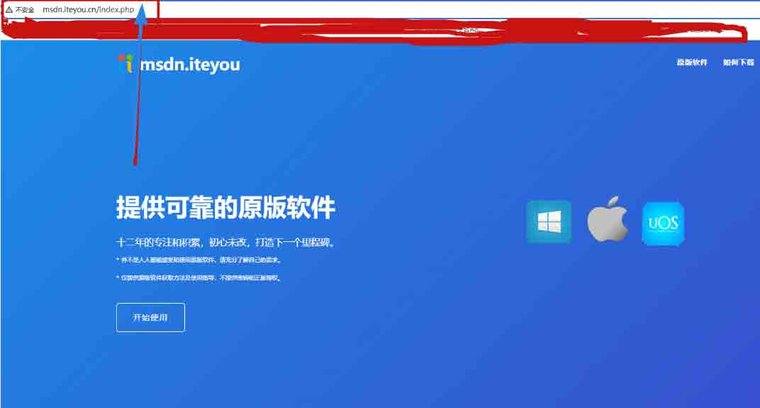
4、镜像从镜像站取。这个站放的是微软原版 ISO,win10 22H2 的 consumer 版够用。下载完对一下 SHA1,和页面上给的字符串一致再往 U 盘里放,不然装到一半报文件损坏,只能推倒重来。
5、电源必须接上。小新Air14 的电池用几年之后健康度普遍掉到 80% 以下,部署阶段掉电,系统文件写坏是小事,固态掉盘才是麻烦事。同时把 BIOS 里的 Fast Boot 关掉,不然开机太快,按 F12 的窗口只有半秒。
三、u盘装win10系统步骤
第一步:制作大白菜U盘启动盘
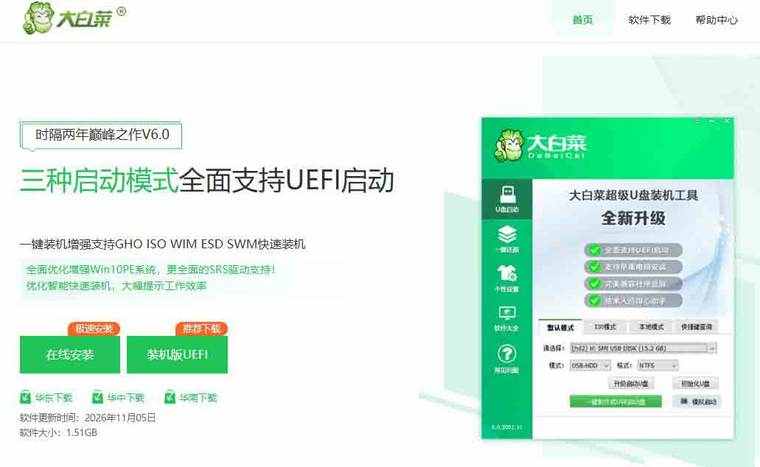
1、访问大白菜官网,把制作工具下载下来。下载前先退出安全软件,写入引导记录这个动作会被当成可疑行为拦掉,拦掉之后做出来的盘是进不去 PE 的。
2、插入 U 盘,等软件识别出盘符和容量,确认盘符没错再往下走。制作模式保持默认的 USB-HDD,分区格式选 NTFS,这个组合在 UEFI 主板上兼容性最好。
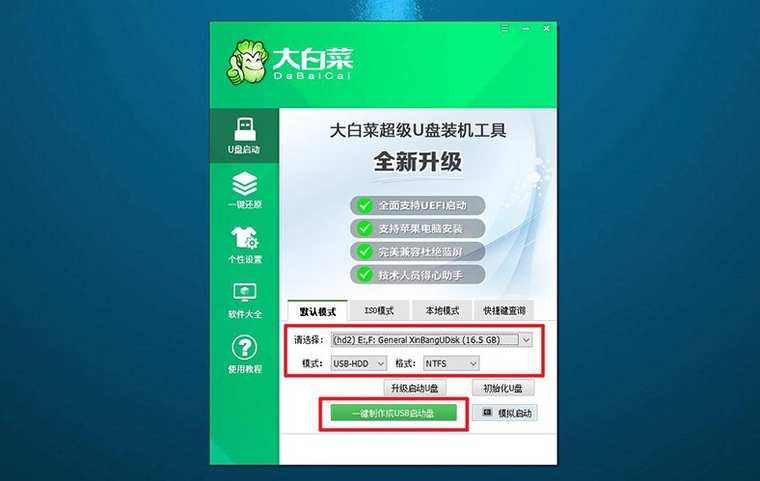
3、点“一键制作成USB启动盘”,等进度条走完。U 盘里原有的文件会被清空,做之前先拷出来。做完可以用模拟启动试一次,能看到菜单就说明盘没问题。
第二步:让小新Air14从U盘引导
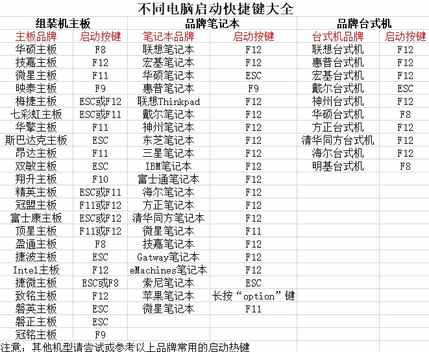
1、关机,插好 U 盘,按电源键后立刻连续点 F12,小新系列基本都是 F12 调出启动菜单,部分机型要配合 Fn 键。菜单里认准带 UEFI 前缀的 U 盘条目,选中回车。
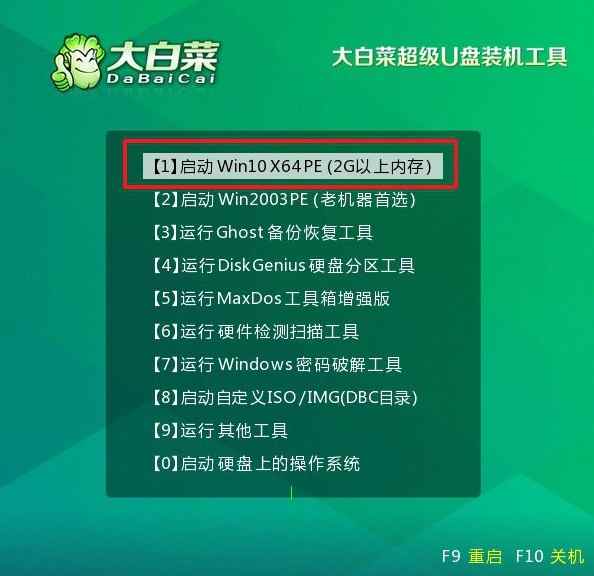
2、进入大白菜主菜单,选【1】启动 Win10X64PE 这一项。小新Air14 是固态硬盘,加载 PE 大概二三十秒,屏幕黑一下再亮属于正常,别急着长按电源键。
3、进桌面之后先看一眼磁盘。打开分区工具,确认 C 盘容量和你印象里一致,有些机器有两个固态位,顺序会错位,选错盘就是格掉资料盘。
第三步:释放镜像并在第一次重启时拔U盘
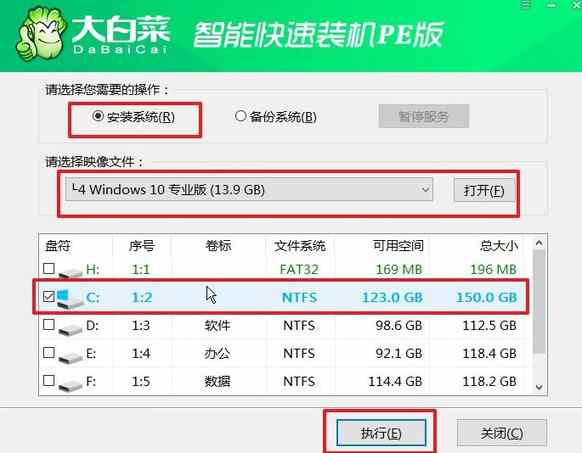
1、打开桌面的一键装机工具,镜像路径指向 U 盘里的 win10 ISO,目标分区选 C 盘,勾选“完成后重启”。点执行,弹出的还原窗口保持默认选项点“是”。
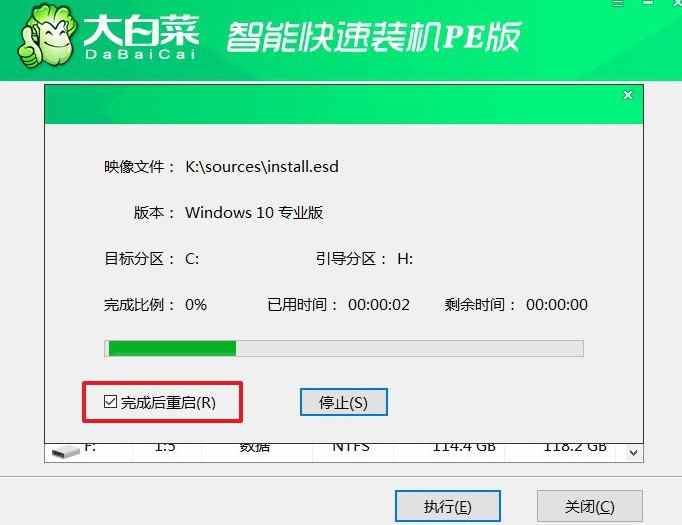
2、等进度条走完,中间出现短暂的停顿不用管。镜像展开完成之后软件会自动重启,这时候就是拔 U 盘的正确时机:屏幕上刚出现联想的 logo,或者提示“即将重启”的那一刻,把 U 盘拔掉。
3、为什么必须在这个点拔?因为重启后如果 U 盘还插着,主板会优先从 U 盘引导,又把你送回 PE 菜单,安装流程就断了。拔早了也不行,镜像还在写盘,会让部署直接报错。判断依据就一条:看到重启提示再动手。
4、重启后电脑从硬盘引导,进入 win10 首次设置,选区域、连 Wi-Fi、登录账户。这一步不需要 U 盘,插着反而可能干扰。进桌面后再插回去补驱动。
四、u盘装win10系统常见问题
问:第一次重启忘了拔U盘,现在一直回到PE菜单怎么办?
答:不用重装,镜像已经写进硬盘了。直接关机,把 U 盘拔掉再开机,电脑就会从硬盘引导,接着走首次设置。如果拔了还是进 PE,就去 BIOS 的 Boot 页把 Windows Boot Manager 调到第一位。
问:小新Air14装完win10,触摸板和小红点都不好使?
答:win10 自带的通用驱动认不出这块触摸板,去联想官网按机型下载触摸板驱动装上就好。没网的话用手机 USB 共享网络,先联网再补其余驱动。
问:装系统时提示“Windows 无法安装到这个磁盘”,是哪儿的问题?
答:多半是引导模式和分区表对不上。UEFI 只能装 GPT,Legacy 只能装 MBR。回 BIOS 确认 Boot Mode,或者进 PE 用分区工具把盘转成 GPT,转换会清空整块盘,资料提前备份。
总结:小新Air14 装 win10,真正容易出错的不是操作本身,而是几个时机:什么时候关安全软件、什么时候进 BIOS 改引导、什么时候拔 U 盘。把这三处卡准,剩下就是点下一步。做盘前退杀软,装之前备份资料并对校验值,重启提示一出现就拔盘,装完先补网卡和触摸板驱动。整套流程一个多小时能走完。