华为MateBook怎么装win10系统?华为装win10系统教程【图文】
时间:2026-11-08阅读量:作者:大白菜
华为MateBook怎么装win10系统?其实不用抱着机器跑售后,一只8G以上的U盘加一个大白菜启动盘工具,自己在家里就能搞定。整个流程拆开只有四件事:拿原版镜像、做启动盘、设U盘启动、一键还原到C盘。MateBook是F2进BIOS、F12选启动项,参数和容易踩的坑下面都写清楚了,照着走四十分钟左右能进桌面。
摘要:华为MateBook怎么装win10系统?其实不用抱着机器跑售后,一只8G以上的U盘加一个大白菜启动盘工具,自己在家里就能搞定。整个流程拆开只有四件事:拿原版镜像、做启动盘、设U盘启动、一键还原到C盘。MateBook是F2进BIOS、F12选启动项,参数和容易踩的坑下面都写清楚了,照着走四十分钟左右能进桌面。

MateBook 用久了开机转圈、开个表格都要等半天,重装一遍系统最省事。下面按工具材料、准备工作、操作步骤、常见问题四块讲。
一、u盘装win10系统工具/材料
系统版本:Windows 10 专业版 64位。MateBook 全系是 64 位 UEFI 固件,装 32 位系统等于白折腾,驱动也装不全。
装机工具:大白菜(点击红字下载)
适用机型:华为 MateBook D14、D15、D16,MateBook 13/14,MateBook X Pro 等 2018 年之后的机型基本通用。
其他材料:8G 以上 U 盘一只(推荐 16G、USB3.0)、原装充电器、一台能上网的电脑备用。
二、u盘装win10系统需要做哪些准备
1、U盘容量与资料。判断标准是可用空间不低于 8G,盘里原来的文件先拷走。原因:win10 原版镜像解压后接近 4.5G,工具和 PE 还要占一截,卡在 8G 边缘容易写到一半提示空间不足;制作过程会格式化整只 U 盘。
2、确认固件模式。开机按 F2 进 BIOS,看 Boot 页有没有 UEFI 字样。原因:UEFI 机型必须配 GPT 分区表和 64 位系统,硬盘还是老的 MBR 分区,安装程序会直接拒绝写入。
3、关掉设备加密。路径在 设置 → 更新和安全 → 设备加密。原因:加密开着时 PE 里根本读不到 C 盘,连格式化都点不动。
4、备份 C 盘个人文件。判断标准:桌面、文档、下载,以及微信、QQ 的默认接收目录,默认都在 C 盘。原因:一键装机默认格式化系统分区,这些内容不会自己回来。
5、提前备好无线网卡驱动。到华为官网支持页按具体型号下载,放 U 盘里。原因:少数批次的网卡 win10 原版镜像里没有内置驱动,装完发现没网又没法在线补,就卡住了。
6、接上电源。判断标准是电量 50% 以上且插着充电器。原因:写盘过程断电会损坏分区表和引导记录。
三、u盘装win10系统步骤
第一步:下载原版镜像并制作大白菜U盘启动盘
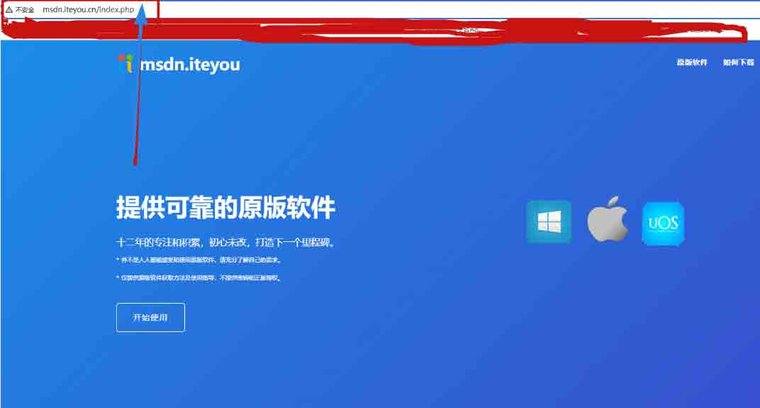
1、用浏览器打开原版镜像站,在操作系统分类里找 Windows 10 的 64 位专业版,复制下载链接拉到本地。目的是拿原版 ISO,避免第三方改版夹带捆绑软件;下完核对文件大小和校验值,对不上就重下。
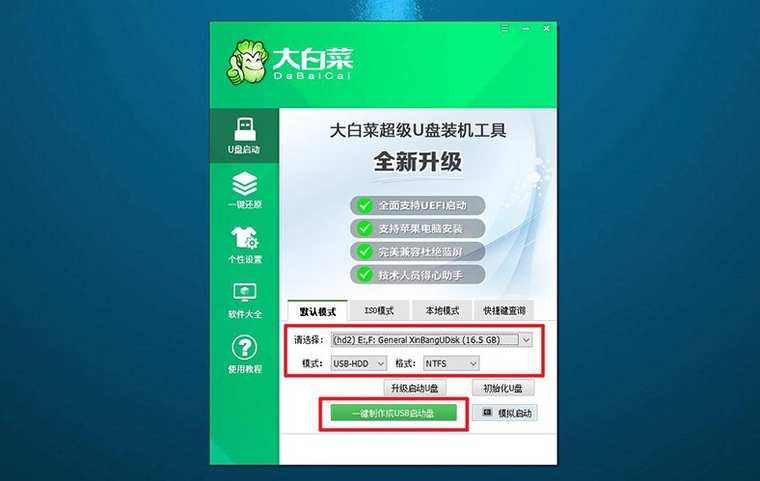
2、访问大白菜官网 https://www.dabaicai.com ,下载最新版启动盘制作工具,解压后右键以管理员身份运行,否则写盘那一步会提示权限不足。

3、把 U 盘插上电脑,软件会自动识别盘符,先看清选中的是 U 盘而不是移动硬盘。分区格式按默认走,镜像超过 4G 时选 NTFS 更稳。点「制作U盘启动盘」,进度到 100% 之前别拔盘、别关软件。
4、制作完成后,把下载好的 win10 ISO 整个文件复制到 U 盘根目录,不要解压。原因:PE 里的一键装机可以直接挂载 ISO,解压反而多占一倍空间。
第二步:设置U盘启动并进入Win10 PE
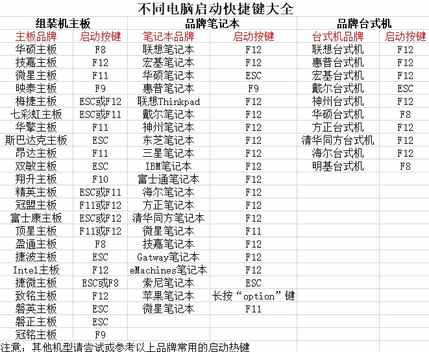
1、U 盘插在 MateBook 上,先彻底关机,再按电源键开机。屏幕出现华为 logo 时连续轻点 F12 调出启动菜单;个别机型要先按 F2 进 BIOS,在 Boot 页把 USB 调到第一位,F10 保存退出。
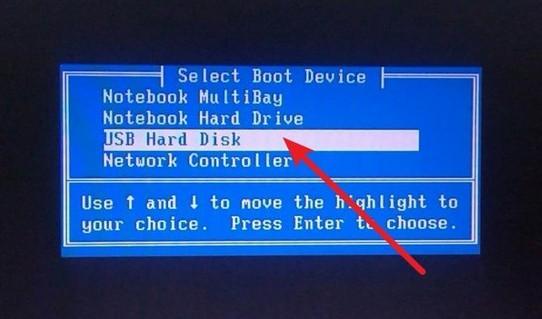
2、在启动菜单里挑带 UEFI 前缀的 U 盘条目,回车。判断标准:条目文字里有 UEFI 才对得上机器的引导模式,选成 Legacy 条目进去照样装不上。
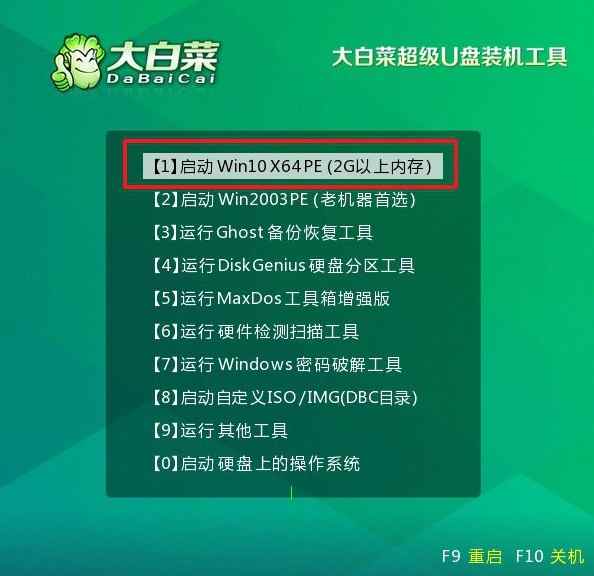
3、进入大白菜主菜单后,用方向键选「启动Win10X64PE」,回车。加载 PE 桌面大概一到两分钟,屏幕闪一下是正常的。
第三步:一键装机还原系统到C盘
1、PE 桌面上打开「一键装机」,先用分区工具看一眼分区表是不是 GPT。目的:确认分区结构和 UEFI 引导对得上,也顺便看清 C 盘的盘符和容量。
2、镜像路径点「浏览」,选中 U 盘里的 win10 ISO;安装分区勾 C 盘,通常就是容量最大的系统分区。核对三项:分区大小、盘符、卷标,都对上再往下走,选错盘等于把数据盘格了。
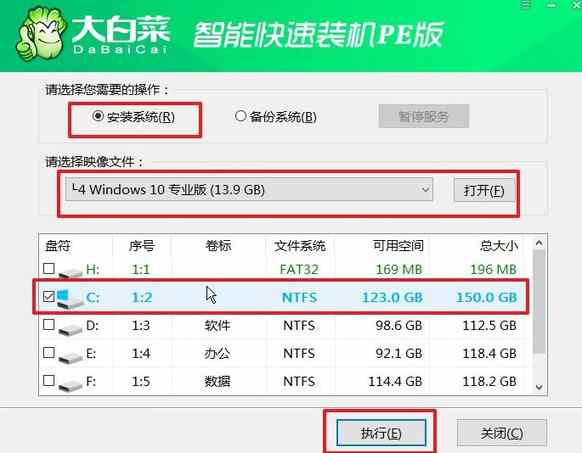
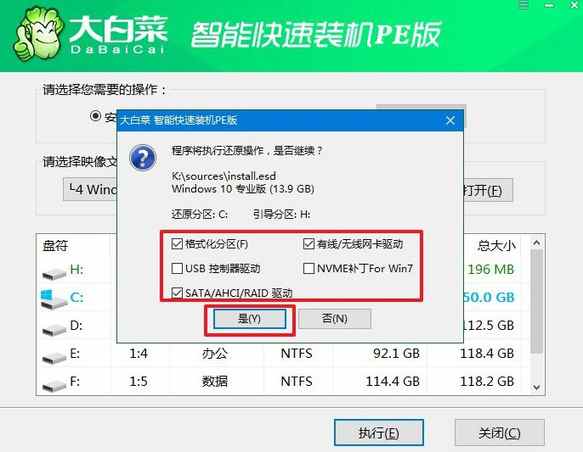
3、点「执行」,弹窗里的还原选项保持默认即可,确认后开始写入。进度条走完之前不要动电脑,也不要切窗口。
4、写入结束点「重启」,在电脑第一次黑屏重启的瞬间拔掉 U 盘。原因:不拔的话 BIOS 会再次从 U 盘引导,又回到 PE,系统永远装不完。
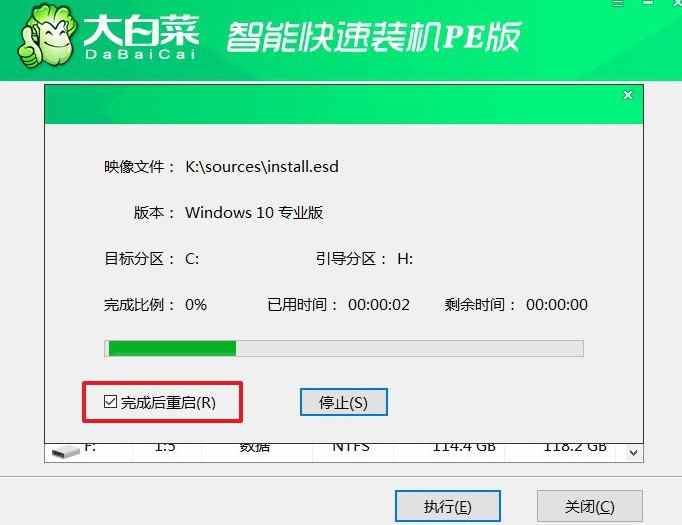
5、之后机器会自动重启两三次做初始化和驱动安装,属正常现象。到设置界面依次选区域、键盘、连 WiFi、登录账户,进桌面后再装网卡驱动和常用软件。
四、u盘装win10系统常见问题
问:MateBook 按 F12 没反应,启动菜单弹不出来怎么办?
答:八成是按晚了。正确做法是彻底关机,按电源键后华为 logo 一出现就连续轻点 F12,间隔半秒。还不行就按 F2 进 BIOS 关掉 Fast Boot,把 USB 启动项提到第一位,F10 保存退出。
问:装完进桌面没有 WiFi 图标,连不上网怎么处理?
答:基本是无线网卡驱动没带上。去华为官网支持页按型号下载网卡驱动,拷到 U 盘再装一遍;临时急用可以拿手机开 USB 网络共享顶一阵。
问:提示「Windows 无法安装到这个磁盘,选中的磁盘具有MBR分区表」是什么原因?
答:说明固件是 UEFI,硬盘却还是 MBR,两边对不上。回 PE 用分区工具把硬盘转成 GPT(会清空数据,先备份),或在 BIOS 里把启动模式改成 Legacy 再装,选一条路,别混着搭。
总结:MateBook 重装 win10 难的不是技术,是细节:镜像要原版、U 盘要够大、固件模式和分区表要对得上、第一次重启要记得拔盘。守住这几点,剩下就是点几下鼠标等进度条。装完先把网卡驱动和系统更新跑顺,机器会明显轻快不少。