Acer怎么装win10系统?Acer装win10系统教程【图文】
时间:2026-11-07阅读量:作者:大白菜
Acer怎么装win10系统?新笔记本基本都是UEFI加GPT,跟老机器那套Legacy玩法不一样,照老教程走很容易卡在找不到硬盘。这篇以Acer蜂鸟为例,从做启动盘、关安全启动到PE里还原win10,参数和坑点都写清楚,新手跟着做一遍也能上手,装完先补驱动再联网。
摘要:Acer怎么装win10系统?新笔记本基本都是UEFI加GPT,跟老机器那套Legacy玩法不一样,照老教程走很容易卡在找不到硬盘。这篇以Acer蜂鸟为例,从做启动盘、关安全启动到PE里还原win10,参数和坑点都写清楚,新手跟着做一遍也能上手,装完先补驱动再联网。

一、u盘装win10系统工具/材料
系统版本:Windows 10 专业版 22H2 64位(原版 ISO 约 5.8GB)
装机工具:大白菜(点击红字下载)
装机品牌:Acer(蜂鸟 Swift、暗影骑士 Nitro、TravelMate 三个系列的做法一致,快捷键也相同)
二、u盘装win10系统需要做哪些准备
1、先认清引导模式。近五年的Acer笔记本出厂就是 UEFI 加 GPT,硬盘是 NVMe 固态,装 win10 必须用 64 位镜像,分区表保持 GPT,别再按老教程改成 MBR,改完直接不认盘。
2、进 BIOS 关掉两样东西。开机点 F2,Security 页把 Secure Boot 设为 Disabled,Boot 页确认 Boot Mode 是 UEFI;部分机型的硬盘模式写着 Intel VMD 或 RAID,装 win10 前先改成 AHCI,不然 PE 里只能看到一个空列表。
3、备份要连桌面一起算。桌面、文档、下载这三个文件夹默认都在C盘,重装等于全清。新机器如果开过 BitLocker,先在控制面板里暂停或解密,否则 PE 里读不出盘,只能干瞪眼。
4、镜像从镜像站下载原版 ISO,尽量用专业版,家庭版缺组策略,后期想调更新策略会受限。下完核对 SHA256,改版镜像带推广软件,还会破坏数字激活。
5、U盘要 8G 以上,制作会整盘格式化。另外把无线网卡驱动和 Intel 快速存储驱动提前放进U盘,新机装完 win10 常常只有有线网能用,无线驱动得手动补。整个过程接着电源适配器做,装到一半断电,分区表最容易坏。
三、u盘装win10系统步骤
第一步:制作大白菜U盘启动盘
1、找一台能上网的电脑,浏览器输入大白菜官网,下载U盘启动盘制作工具,解压后右键以管理员身份运行。

2、插入U盘,确认工具识别到的盘符和容量没错。模式选 USB-HDD,文件系统选 NTFS,NTFS 才放得下超过 4G 的 win10 镜像。
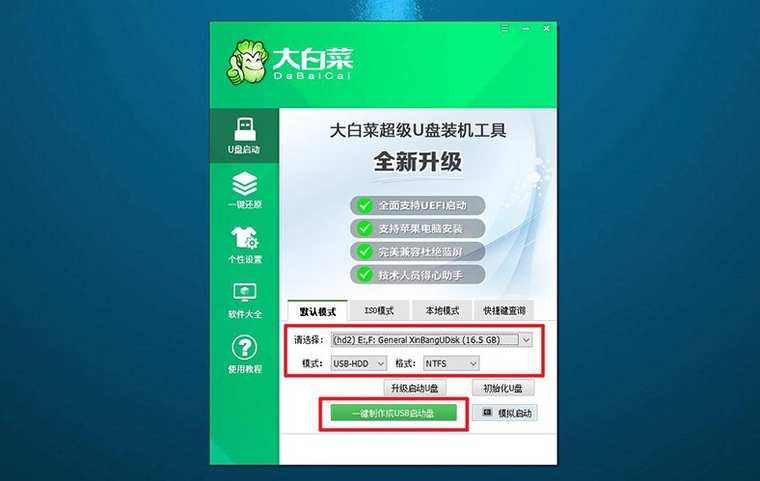
3、点「一键制作成USB启动盘」,弹窗里确认,等进度走完。看到制作成功提示再拔U盘,中途断电就得重来。
第二步:下载镜像并让笔记本从U盘启动
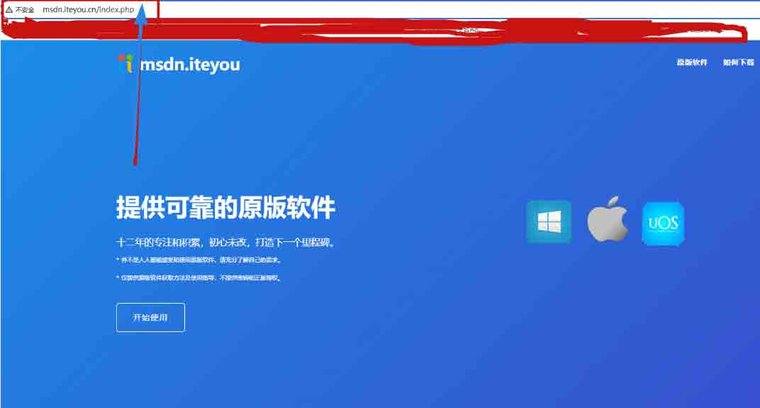
1、打开原版镜像站,选 Windows 10 专业版 22H2 64 位,复制链接用下载工具拉回来,存进U盘数据区,文件名保持原样,别下 Ghost 版或者精简版,后面激活和更新都会出问题。
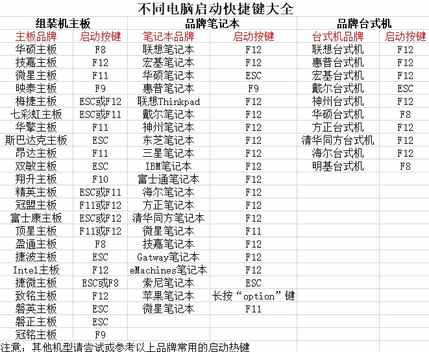
2、U盘插到Acer上,开机连续点 F12 调出启动菜单,选 USB HDD 那一项回车。F12 没反应就改走 F2 进 BIOS,在 Boot 页把 USB 设备提到第一位,F10 保存。
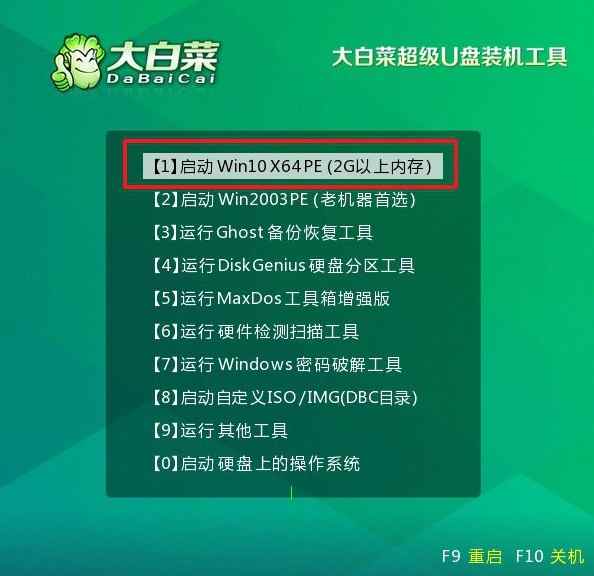
3、进大白菜主菜单,选【1】启动 Win10X64 PE 回车。新机内存大,进桌面大概二十秒,屏幕黑一下属正常。
第三步:在PE里把win10装进系统盘
1、先看分区结构。PE 桌面打开分区工具,新机通常已有 ESP、MSR 和系统分区三块,只想重装系统就跳过重建,直接格式化系统分区即可;想重新划分空间,才用快速分区,类型必须选 GPT。
2、打开大白菜装机工具,操作类型选「安装系统」,映像文件选中U盘里的 win10 ISO,版本挑专业版,位数选 64 位,跟镜像里的 install.wim 对上。
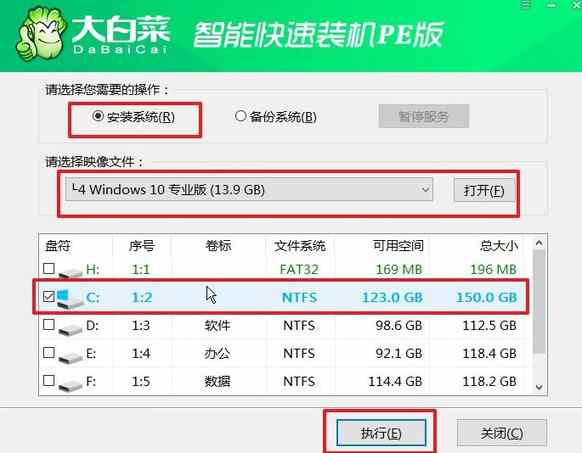
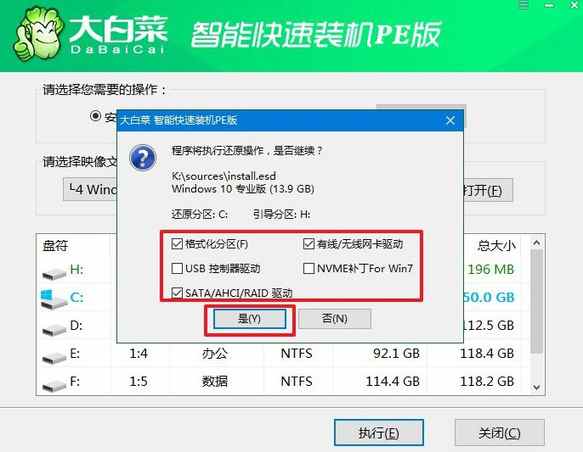
3、目标分区选系统盘,看卷标和容量确认,点「执行」。还原窗口保持默认,勾选修复引导,点「是」开始写入,NVMe 固态一般五分钟左右,老式机械盘要十五分钟往上。
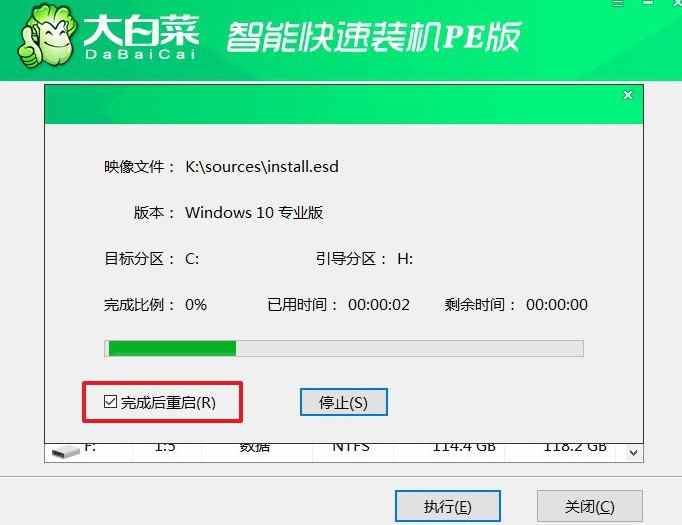
4、部署阶段勾选「完成后重启」,电脑第一次重启的瞬间拔掉U盘,让它从硬盘引导。不拔会重新进 PE,等于原地打转。
5、之后全自动,重启两三次是正常流程。进桌面先装无线网卡和显卡驱动,再联网激活、打补丁,最后把常用软件装到D盘。
四、u盘装win10系统常见问题
问:Acer新笔记本按 F12 没反应,进不去启动菜单?
答:一是按早了或按晚了,开机 logo 一亮就连续点;二是 BIOS 里开了 Fast Boot,把这项关掉再试;三是 Secure Boot 还开着,系统直接跳过U盘,进 Security 页关掉即可。
问:装win10时提示找不到硬盘,怎么办?
答:多半是 Intel VMD 没关。进 BIOS 把硬盘模式从 VMD 或 RAID 改成 AHCI,再进 PE 就能看到盘;不想改 BIOS 的话,在 PE 里用驱动工具给镜像注入 IRST 驱动,效果一样。
问:装完系统没有无线网,任务栏只有一个地球图标?
答:win10 原版镜像不含新款无线网卡驱动。用网线接一下,或者拿手机 USB 共享网络,让系统自己更新驱动;实在不行就用U盘里提前备好的驱动包手动装。
总结:Acer 新笔记本装 win10,难点不在装,在开头那几下设置。UEFI 加 GPT 不能乱改,Secure Boot 要关,VMD 要退成 AHCI,这三处错一个就卡在找不到硬盘。启动盘和镜像提前备好,PE 里只格式化系统分区,引导修复记得勾上。装完先补无线和显卡驱动,再联网激活,机器跑起来跟出厂状态没差别。