2016年老电脑怎么装win7系统?2016年老电脑装win7系统教程【图文】
时间:2026-11-07阅读量:作者:大白菜
2016年老电脑怎么装win7系统?先看配置再定版本,这类机器多半只够跑win7,硬上win10反而更卡。下面这份旧笔记本重装系统教程,从做U盘启动盘、进PE到装完收尾一条龙,全程u盘操作不动螺丝刀,新手照着点也能装好,顺便说说老机器最容易踩的几个坑。
摘要:2016年老电脑怎么装win7系统?先别急着下载镜像,2016年前后买的笔记本,多数是四代、五代酷睿配4GB内存加机械硬盘,这个底子上win10,开机转圈能转到你怀疑人生,装win7反倒顺畅。下面按我自己折腾老机器的顺序讲:先判断配置够不够,再做启动盘,然后进PE装系统,最后把驱动补上。全程只用u盘,不改硬件,第一次装也能跟着走下来。

一、u盘装win7系统工具/材料
系统版本:Windows 7 SP1 旗舰版(内存4GB以下选32位,4GB及以上选64位)
装机工具:大白菜(点击红字下载)
装机品牌:联想、戴尔、惠普、华硕、宏碁等2016年前后的笔记本与台式机都适用
U盘:8GB以上,老机器优先USB 2.0接口的盘,3.0的盘在部分老主板BIOS里认不出来
二、u盘装win7系统需要做哪些准备
1、先核对配置,别盲目装。看三项就够:内存是否到2GB(最好4GB)、C盘可用空间是否过30GB、处理器是不是四代酷睿i3以上。这三项里只要有一项明显达不到,装完用起来照样卡,问题不在系统而在硬件。
2、把资料挪走。桌面、文档、下载、浏览器的收藏夹,还有微信和QQ的聊天记录文件夹,统统拷到移动硬盘或另一块分区。重装只动C盘,但很多人把资料默认存在桌面,一装就没了。
3、关掉安全软件再动手。做启动盘的时候,杀毒软件常把写入引导扇区的动作当威胁拦下来,制作到一半失败,盘就废了。装系统的过程中也一样,进PE前先退出。
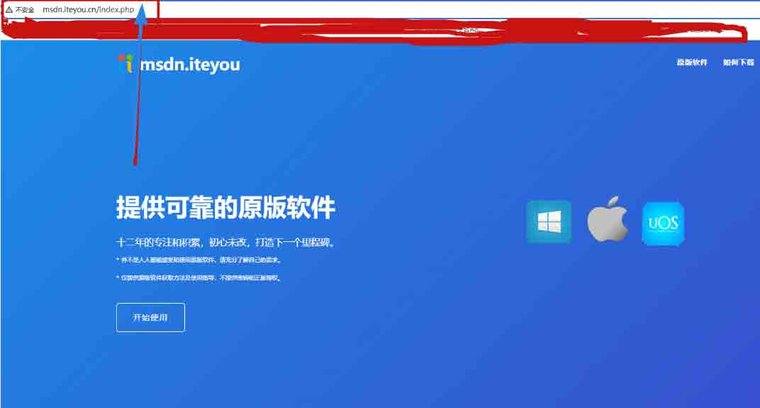
4、准备好系统镜像。到原版镜像站挑 win7 的原版ISO,选带 SP1 的版本,下载完对一下文件校验值,大小对不上就重新下,别拿一个残缺的镜像去装,装到一半报错最折腾。
5、把笔记本的电充满,或者直接插着电源适配器。老电池损耗大,装到部署阶段断电,系统文件写坏,只能重来。
三、u盘装win7系统步骤
第一步:制作大白菜U盘启动盘
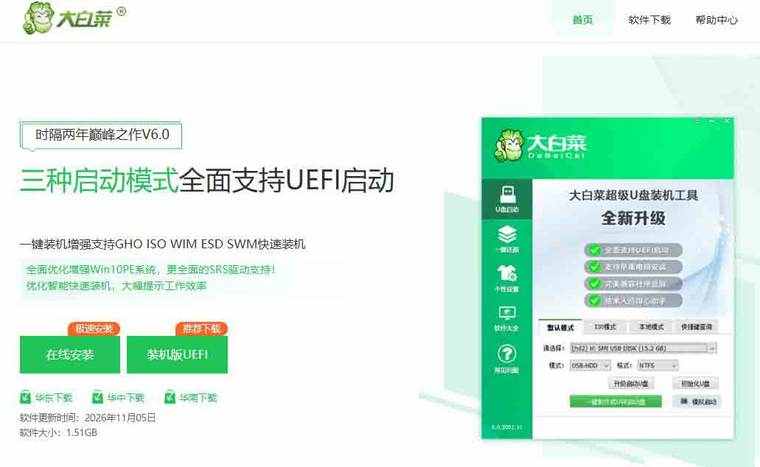
1、打开浏览器进大白菜官网,下载最新版的启动盘制作工具,解压后以管理员身份运行,别在压缩包里直接双击。
2、插入U盘,软件会自动识别盘符,制作模式保持默认的USB-HDD,这个模式对2016年的机器兼容最好。注意U盘里的东西会被清空,提前拷出来。
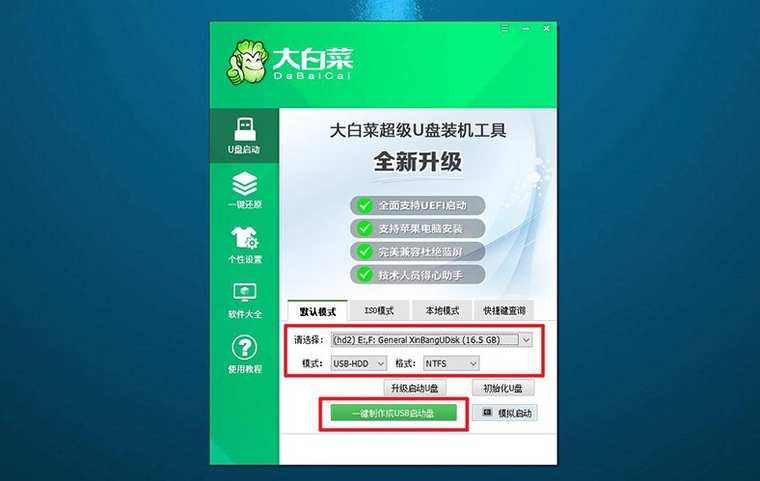
3、点一键制作,等进度条走完,提示制作成功。做到一半报错,多半是杀毒软件拦了,退出后重新制作一遍。
第二步:让电脑从U盘启动
1、查快捷键。联想多为F12或Fn+F12,戴尔F12,惠普F9,华硕ESC,宏碁F12。开机第一屏的角落一般也印着提示,看一眼就够。
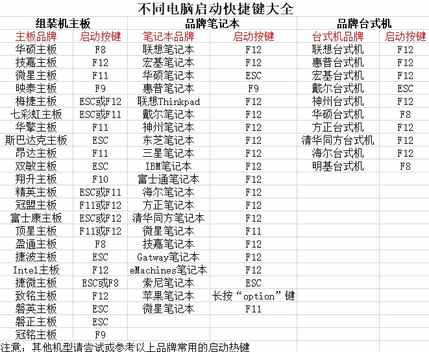
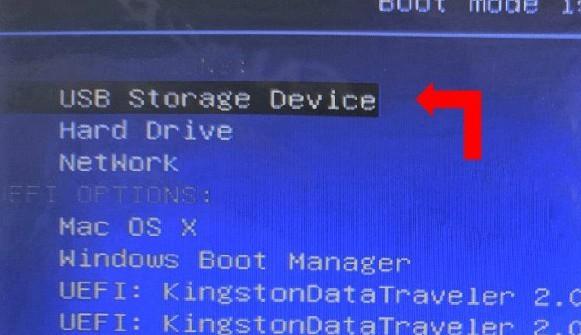
2、U盘插在机身的USB 2.0口上,重启电脑,在品牌logo出现前连按快捷键,调出启动菜单,用方向键选中U盘那一项,回车。
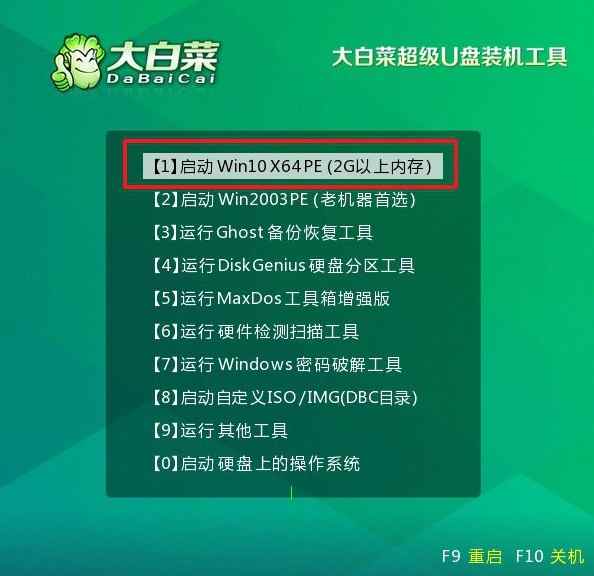
3、进入大白菜主菜单后选第一项,进入WinPE桌面。老机器进PE慢是正常的,等一两分钟,别急着断电重启。
第三步:在PE里把系统装进C盘
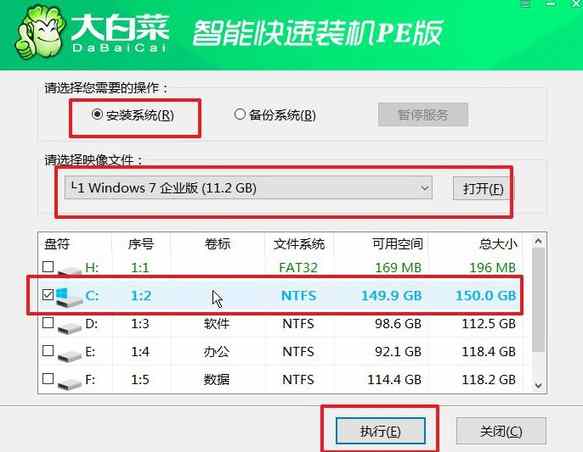
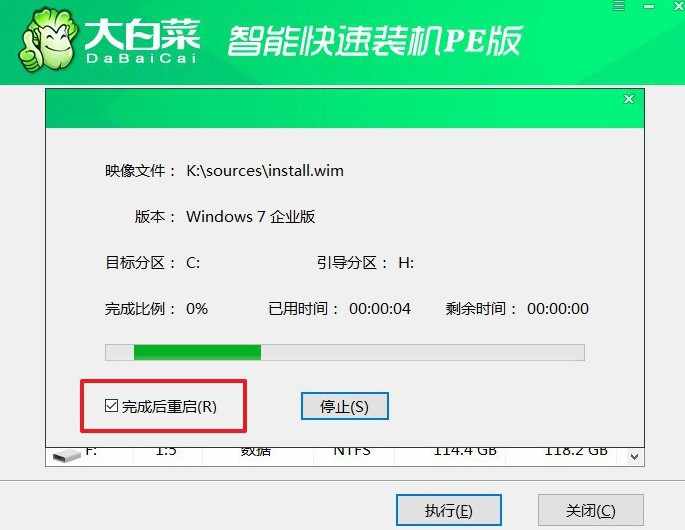
1、桌面上打开一键装机工具,镜像选择刚才放进U盘的win7 ISO,安装盘符确认是C盘。这一步务必看清楚,选错分区就是把别的盘格了。
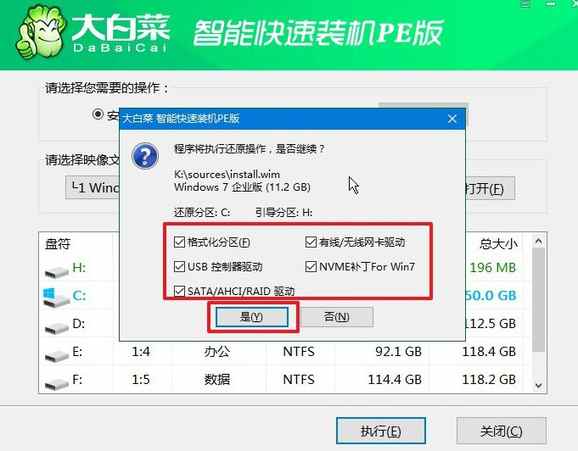
2、弹出的还原确认窗口点“是”,软件开始释放镜像,进度条走完会自动重启。
3、第一次重启的时候把U盘拔掉,不然又会从U盘引导,绕回PE桌面,白等一轮。
4、进系统后装驱动。2016年的机器官方驱动大多还能在品牌官网找到,网卡驱动优先装,装好再联网补其余的,别指望系统自带驱动能认全。
四、u盘装win7系统常见问题
问:2016年的老电脑到底装win7还是win10?
答:看内存和硬盘。4GB内存加机械硬盘,装win7;8GB内存并且换了固态,可以试win10,但也要接受开机慢一点。判断标准很简单,装完开机超过一分钟、点开浏览器要转圈,就是系统压过硬件了,退回win7更省心。
问:装完开机蓝屏,代码0x0000007B是怎么回事?
答:这是硬盘控制器模式对不上。进BIOS把SATA模式在AHCI和IDE之间换一下,多数老机器改成IDE就能进系统。改完还是蓝屏,就重进PE重新释放一次镜像,别在蓝屏界面反复重启。
问:重装之后C盘以外的东西还在吗?
答:在。安装时只格C盘,D盘、E盘的文件不受影响。但桌面和“我的文档”默认在C盘,这两处的资料会跟着没,所以动手前先把它们挪到别的分区,这一步省不得。
总结:2016年的老电脑装系统,关键不在技术,在选版本。配置摆在那儿,win7才是它的舒适区,硬装win10只会让一台还能用的机器提前退休。整个流程就是做盘、设启动、进PE释放镜像、补驱动四件事,真正容易出错的是两个细节:一是装之前没备份桌面资料,二是第一次重启忘了拔U盘。把这两点记住,剩下的照着点就行。装完顺手把没用的开机启动项关一关,老机器还能再战两年。