惠普暗影精灵9怎么装win11系统?惠普暗影精灵9装win11系统教程【图文】
时间:2026-11-06阅读量:作者:大白菜
惠普暗影精灵9怎么装win11系统?新机器装win11,难点不在步骤,而在几个开关:TPM 2.0、Secure Boot、BitLocker,任何一个没处理对,装到一半就卡住。这篇以惠普暗影精灵9为例,F9进boot菜单、GPT分区保留、驱动补齐,全流程拆开讲,附首次开机跳过强制联网的方法。
摘要:惠普暗影精灵9怎么装win11系统?新机器装win11,麻烦的从来不是点下一步,而是那几个开关:TPM 2.0、Secure Boot、BitLocker。任何一个没处理对,装到一半就卡住,还不给提示。这篇拿惠普暗影精灵9当例子,F9进boot菜单、GPT分区怎么保留、装完驱动怎么补,全流程拆开讲。
一、u盘装系统工具/材料
系统版本:Windows 11 专业版 23H2 64位(ISO约6.4GB)
装机工具:大白菜(点击红字下载)
装机品牌:惠普(暗影精灵9、光影精灵9操作一致)
二、u盘装win11系统需要做哪些准备
1、先确认硬件满足win11的门槛:64位双核1GHz以上CPU、4GB内存、64GB硬盘、UEFI引导加GPT分区、TPM 2.0、Secure Boot开启。暗影精灵9是13代酷睿平台,六项全满足,不用走绕过检测那套。
2、U盘16GB起步、NTFS格式。win11的install.wim超过4GB,FAT32放不下;UEFI引导那部分工具会自动处理,不用手动分区。容量别卡着16GB的边,镜像加驱动包塞进去就满了。
3、关掉BitLocker。惠普出厂有时默认开启设备加密,先在“设置→隐私和安全性→设备加密”里关闭并等它解密完成,否则PE里看不到C盘内容,装完还会卡在恢复密钥页面。
4、备份。新机也有资料,尤其是刚配好的软件环境和浏览器数据,别嫌新就不备份。桌面上随手放的东西,格式化之后一样找不回来。
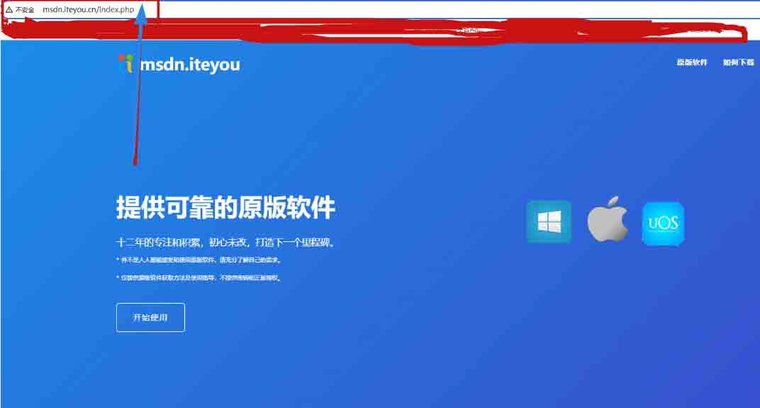
5、镜像来源要能核对,下完对SHA256。win11镜像被篡改后最常见的表现是装完无法激活、频繁蓝屏。
6、记下机型全称(例如16-wf0xxxTX),惠普官网按这个型号给驱动,型号错了驱动就装不上。
7、备好网线或手机热点。win11首次开机走OOBE会强制联网,家庭版还强制登录微软账号。
8、把版本号定下来:23H2和24H2的OOBE流程略有差别,跳过联网的命令在部分新版本上已经失效,遇到就断网加建本地账户绕过去。
三、u盘装win11系统步骤
第一步:制作大白菜启动盘
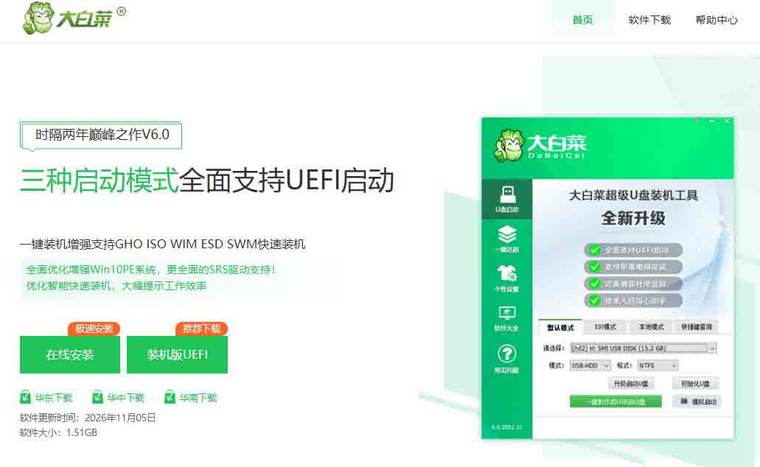
1、打开大白菜官网下载工具,关掉杀毒软件,插入U盘运行。
2、启动模式选USB-HDD,格式NTFS,务必勾选“支持UEFI启动”——win11只认UEFI引导,这一步漏了装不上。
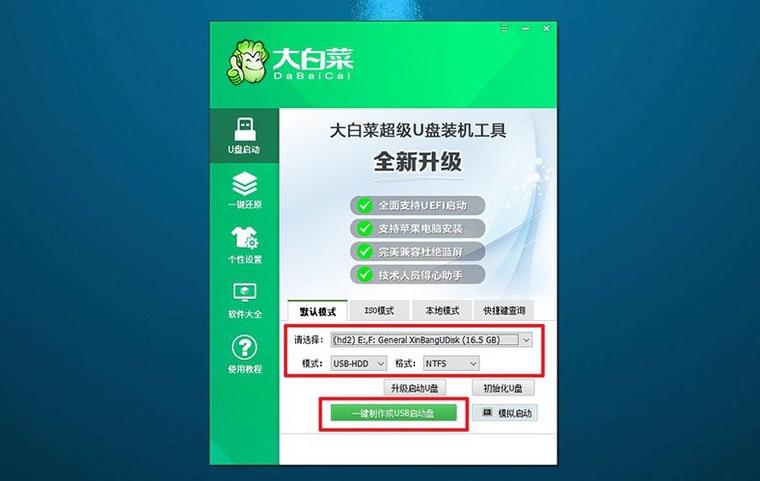
3、点“一键制作”,完成后把win11 ISO复制到U盘根目录。
第二步:暗影精灵9进boot菜单
1、关机,插U盘,按电源键后连续点按F9调出启动菜单;F10是进BIOS的键,两个别按混。
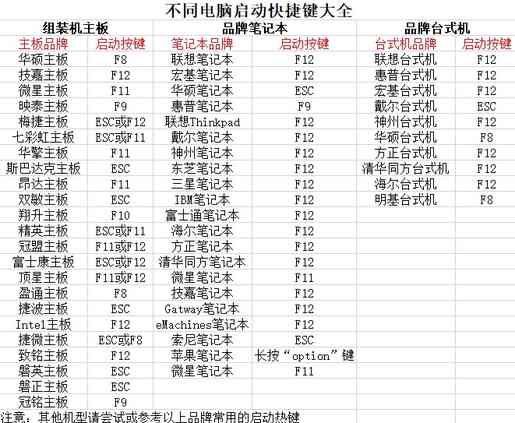
2、选带UEFI前缀的U盘项,回车。
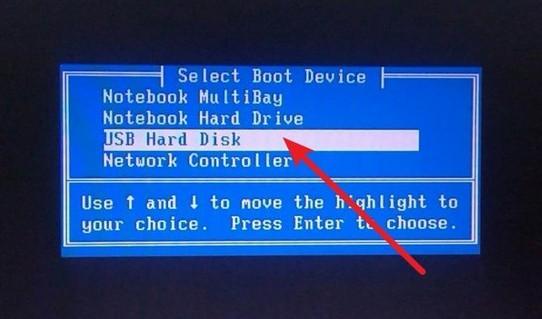
3、菜单里没有U盘,就进BIOS(F10):确认Secure Boot是Enabled、Boot Mode是UEFI,把USB提到启动顺序第一位,F10保存退出。
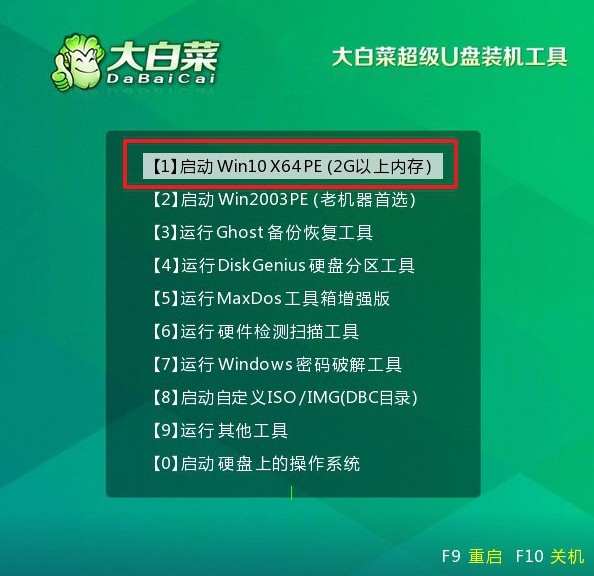
4、进大白菜主菜单,选【1】Win10X64 PE。PE内核版本不影响装win11,进去照样能装。
第三步:在PE里安装win11
1、打开分区工具确认分区表是GPT、有EFI分区。原来就是GPT就保留,不要点“快速分区”,重建分区会把恢复分区一起删掉。
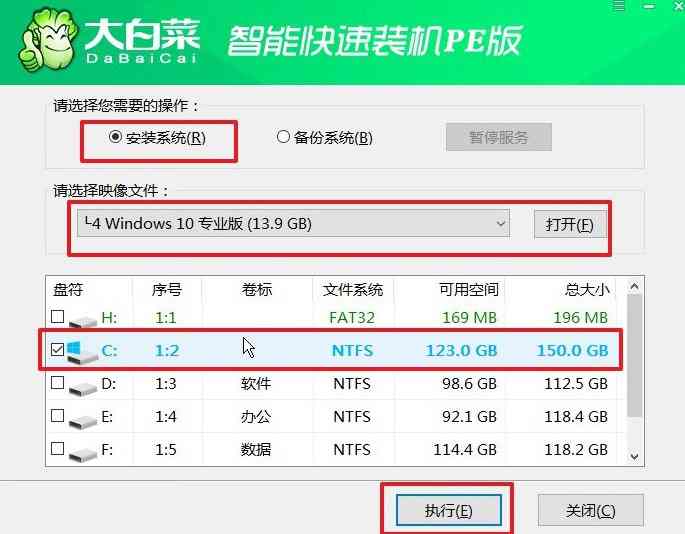
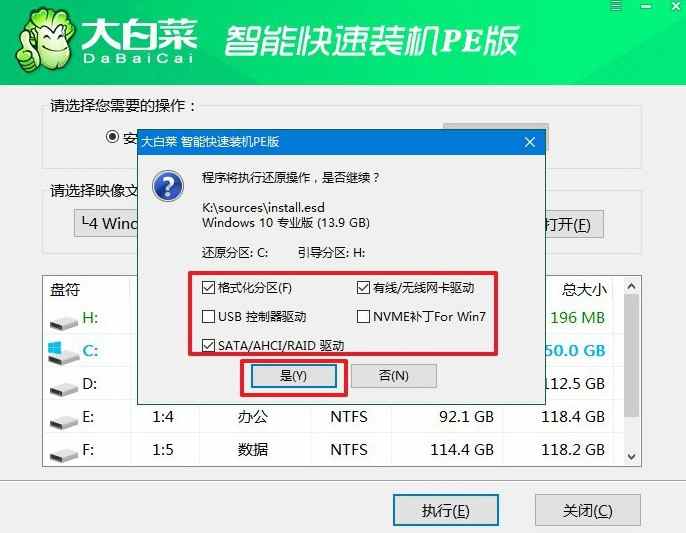
2、打开装机工具,操作类型“安装系统”,映像文件选win11 ISO,版本选专业版,盘符选C,勾选格式化,点“执行”。
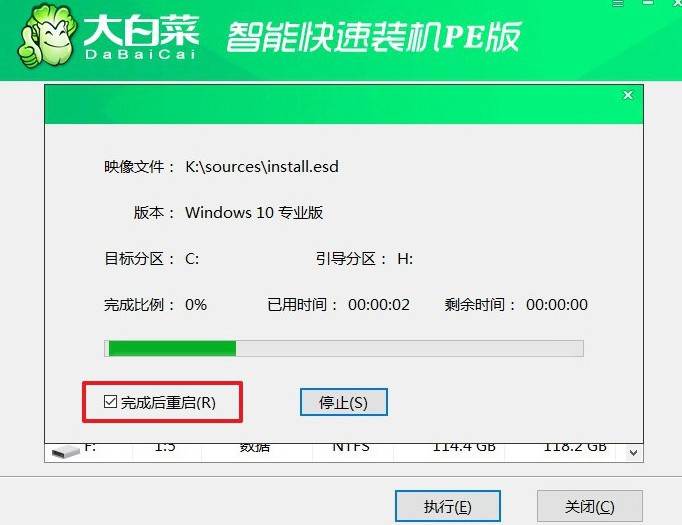
3、还原窗口点“是”,勾选“完成后重启”,第一次重启拔U盘。
4、首次开机走OOBE:选地区、连网、登录账号。想跳过强制联网,按Shift+F10调出命令行,输入oobe\bypassnro回车,重启后就能建本地账户。
5、进桌面先装驱动:用惠普官网的驱动包或OMEN Gaming Hub补齐芯片组、显卡、网卡,装完重启一次。
6、再把“Windows更新→高级选项→接收其他Microsoft产品更新”打开,驱动和固件会跟着一起更新,比一个个手动找省事得多。

四、u盘装win11系统常见问题
问:装win11提示“此电脑无法运行Windows 11”,可这是新机器?
答:多半是BIOS里TPM或Secure Boot被关了。进BIOS(F10)→Security页把TPM Device设为Available、PTT设为Enabled,Boot页把Secure Boot打开,保存再装。新机器硬件本身是够的,不用改镜像。
问:装完win11,D盘变成BitLocker加密状态打不开?
答:出厂时的设备加密没关。用原来登录的微软账户去 account.microsoft.com/devices 找恢复密钥,输入后解密;解不开就只能格式化该分区。所以重装前一定先关加密,这是最容易忽略的一步。
问:新笔记本装完系统,风扇一直狂转、续航也短了?
答:驱动和电源方案没配好。装OMEN Gaming Hub让它接管风扇曲线,电源模式选“平衡”;再把Windows更新跑完、芯片组驱动补齐,转速一般就回到正常水平。
总结:新笔记本装系统,难点不在步骤,而在几个开关:TPM、Secure Boot、BitLocker,任何一个没处理对,装到一半就卡住。暗影精灵9这类新机器硬件完全够win11,F9进boot菜单、选UEFI项、GPT分区保留,按这个顺序走很顺。装完先补驱动再联网,机器才算真正装好,不然用起来总觉得哪不对劲。