华为MateBookD15怎么装win10系统?华为装win10系统教程【图文】
时间:2026-11-06阅读量:作者:大白菜
华为MateBookD15怎么装win10系统?能正常开机的话先别急着重装,用系统自带的重置功能往往更省事,驱动和激活都保留。真开不了机、磁盘报错,才轮到U盘出手。这篇以MateBook D15为例,讲清重置和重装的取舍、UEFI+GPT的注意事项,以及装完指纹和热键怎么救回来。
摘要:华为MateBookD15怎么装win10系统?先别急着做U盘。机器能正常开机、只是卡顿或者设置乱了,用“设置→更新和安全→恢复”里的重置功能就够了,驱动和激活都留着。真到了开不了机、磁盘报错的地步,才轮到U盘重装。这篇以MateBook D15为例,把两条路的取舍和细节都摊开说。
一、u盘装系统工具/材料
系统版本:Windows 10 专业版 22H2 64位(ISO约5.8GB)
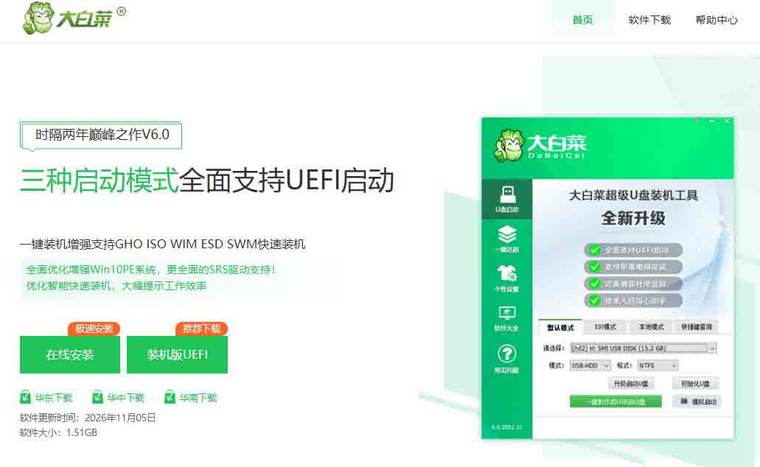
装机工具:大白菜(点击红字下载)
装机品牌:华为(MateBook D15、D14、MateBook 14 操作一致)
二、u盘装win10系统需要做哪些准备
1、先判断到底需不需要重装。能进系统、只是变卡,走“设置→更新和安全→恢复→重置此电脑”,选“保留我的文件”,比重装省事得多,驱动、激活、指纹全都原样保留。
2、重置也进不去系统,或者磁盘报错、频繁蓝屏,才考虑U盘重装。动手前记下机型年份(MateBook D15 2020款和2021款的驱动不通用),后面找驱动要用。
3、备份。华为电脑管家里有一键备份,也可以手动把桌面、文档、图片拷到移动硬盘。开了BitLocker设备加密的,先在设置里关闭并完成解密,否则PE里读不到C盘内容。
4、U盘16GB起步,NTFS格式。win10的install.wim普遍超过4GB,FAT32装不下。
5、确认引导方式。MateBook全系是UEFI引导加GPT分区,镜像必须用64位;Secure Boot可以保持开启,但第三方PE工具引导时可能要临时关掉,装完再打开。
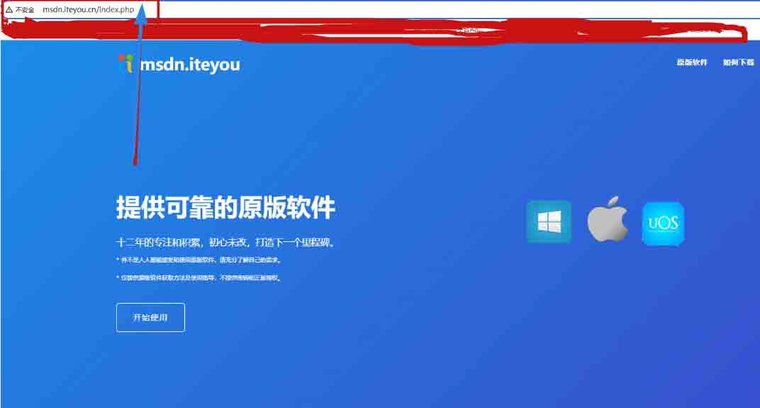
6、镜像来源固定一个能核对的站点,下载完对一遍SHA256,别用来路不明的“优化版”。
7、记下华为账号和Office的激活信息,重装后要重新登录才能恢复。
8、确认C盘在哪块硬盘上。MateBook D15多数是单盘,装系统只动C盘,D盘的资料不受影响;如果是自己加过硬盘的双盘机器,进PE先看盘符顺序,别把数据盘当成系统盘格了。
三、u盘装win10系统步骤
第一步:制作大白菜启动盘
1、打开大白菜官网下载工具,关掉杀毒软件,插入U盘运行。
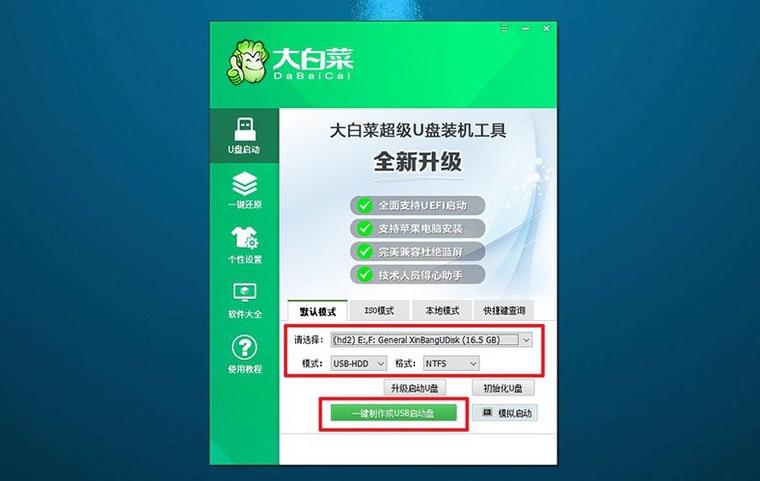
2、启动模式选USB-HDD,分区格式NTFS,要做UEFI引导就把“支持UEFI启动”勾上,点“一键制作”。
3、制作完成后把win10 ISO复制到U盘根目录,不要解压。
第二步:设置华为MateBook D15从U盘启动
1、查好快捷键:MateBook的启动菜单是F12,进BIOS是F2,两个键别搞混,按错就进设置页了。
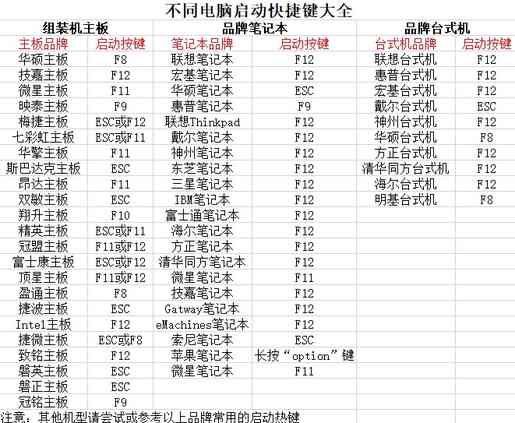
2、关机,插好U盘,按电源键后连续点按F12,调出启动菜单,选带UEFI前缀的U盘项,回车。
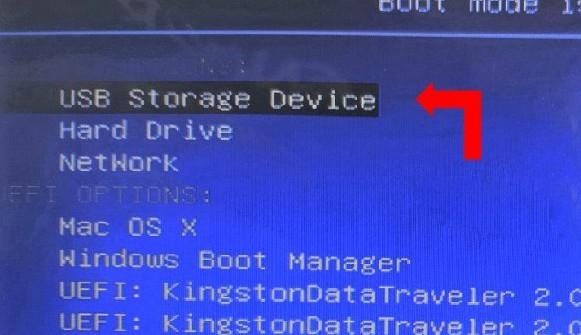
3、如果菜单里没有U盘,进BIOS(F2):Boot页确认Boot Mode是UEFI,Secure Boot先设Disabled,Save & Exit保存退出。
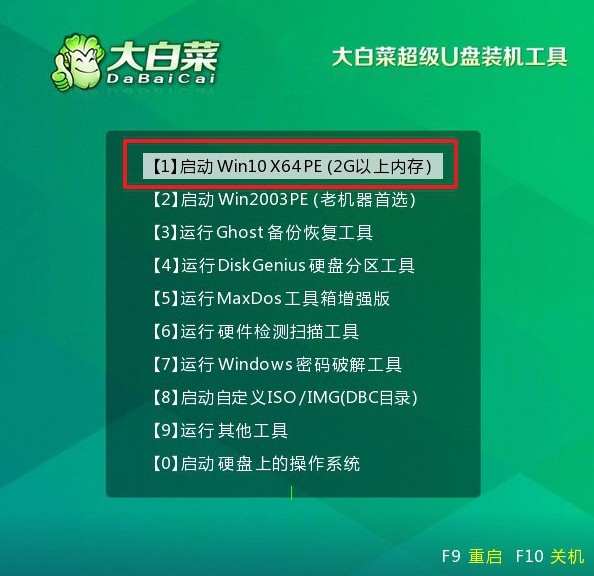
4、进大白菜主菜单,选【1】Win10X64 PE,回车进桌面。
第三步:在PE里安装win10
1、打开装机工具,操作类型“安装系统”,映像文件选U盘里的win10 ISO,版本选专业版。
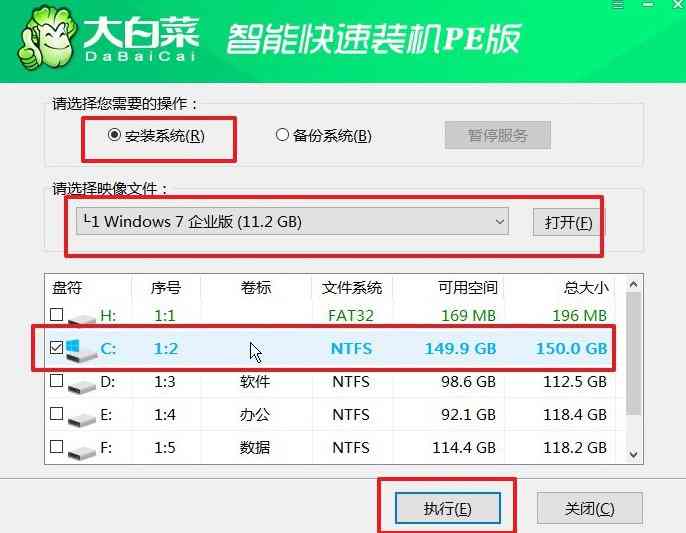
2、盘符选C,核对容量。原来是GPT分区的话,这里不要点“快速分区”,保留原有EFI分区,装完引导才正常。
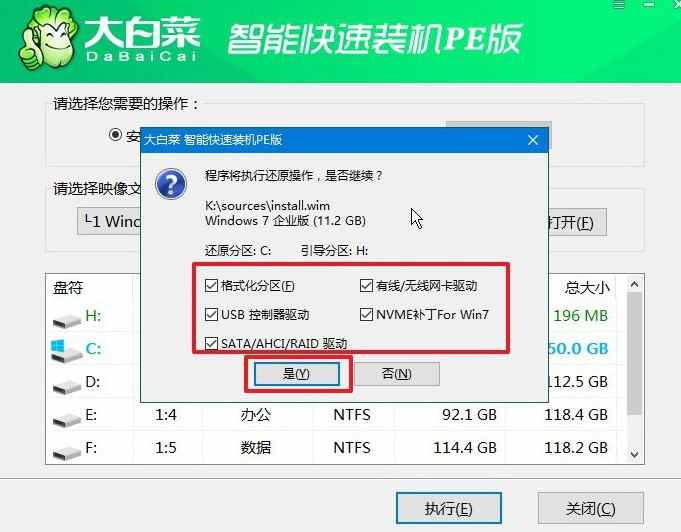
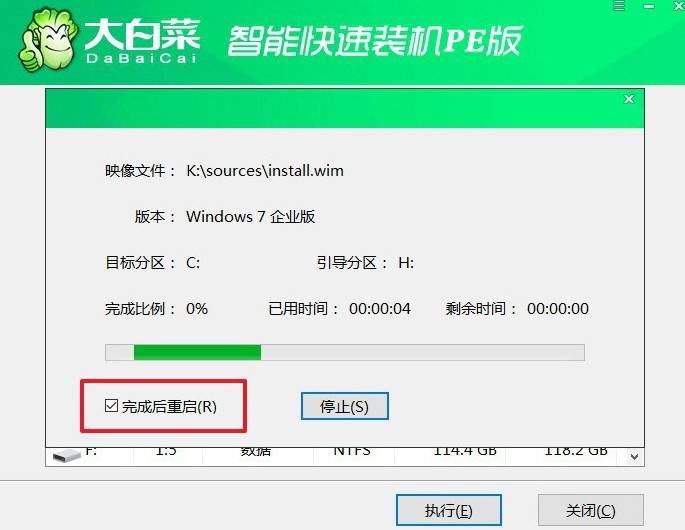
3、点“执行”,还原窗口点“是”,勾选“完成后重启”,第一次重启拔U盘。
4、进桌面后先连网,打开华为电脑管家补齐驱动,指纹、触控板、电源管理都在里面。
5、指纹和人脸要重新录入:设置→账户→登录选项,删掉旧记录重新录一遍。
6、顺手在“电源选项→选择电源按钮的功能”里关掉“启用快速启动”。这个功能会让关机变成休眠,下次想再从U盘引导时快捷键经常失效,经常进PE的机器建议关掉。

四、u盘装win10系统常见问题
问:华为笔记本重装后,指纹识别和Fn快捷键都不好使了?
答:驱动没装全。华为这些功能靠电脑管家和几个专用驱动撑着,重装后先装管家让它自动补齐;Fn键还是没反应,就去官网按型号下“华为热键驱动”手动装一次,装完重启。
问:重置系统和U盘重装,到底选哪个?
答:能开机就重置,省事,驱动和激活都保留;开不了机、磁盘报错、或者想换系统版本,才用U盘重装。重置连续失败两次以上也别硬试了,直接上U盘更省时间。
问:装完win10找不到无线网卡,连不上网?
答:MateBook部分批次的无线网卡驱动不在win10自带库里。用手机开热点、USB共享网络先联网,或者提前把无线网卡驱动下载到U盘,装完手动装一遍。
总结:华为笔记本装回原版系统,顺序别搞反:先试重置,重置不行再动U盘。MateBook D15是UEFI加GPT的组合,镜像必须64位,分区别乱改,EFI分区留着,引导才不会出问题。装完第一件事装电脑管家补驱动,第二件事重新录指纹。整套走下来一小时左右,比送修快得多,也省心。