联想小新Air14怎么装win7系统?小新Air14装win7系统教程【图文】
时间:2026-11-06阅读量:作者:大白菜
联想小新Air14怎么装win7系统?先别急着动手,翻一眼配置再决定装什么。4G内存配机械硬盘的老本,win7跑起来更利索;8G加固态就别回头了,win10更合适。这篇以联想小新Air14为例,从做启动盘、进PE到系统装完,参数和每一步动作都写清楚,照着做基本不会翻车。
摘要:联想小新Air14怎么装win7系统?这事真不用纠结太久,翻一眼配置表就有答案。手上这台是4G内存配机械硬盘的老伙计,win7跑起来比win10利索,开机也能快一截。下面就以它为例,从做U盘启动盘、进PE到系统装完,参数、分区、驱动挨个说清楚,跟着做基本不会翻车。

一、u盘装系统工具/材料
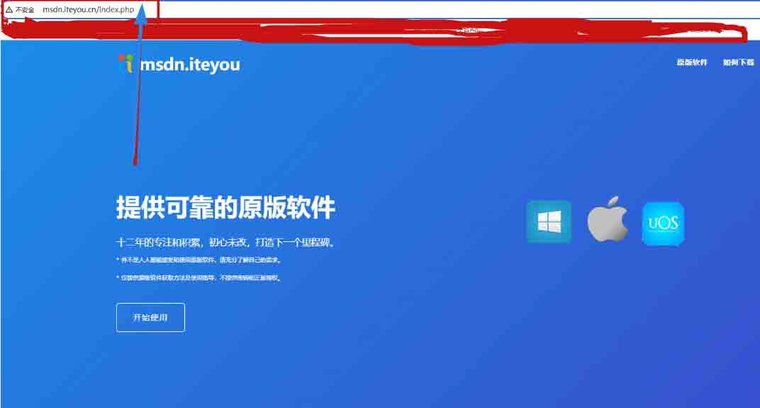
系统版本:Windows 7 企业版 SP1 64位(ISO约3.2GB)
装机工具:大白菜(点击红字下载)
装机品牌:联想(小新Air14、ThinkBook 14、扬天系列同代机型做法一致)
二、u盘装win7系统需要做哪些准备
1、先确认硬件底线。win7 64位的官方要求是CPU 1GHz以上、内存2GB以上、硬盘20GB可用;但真正用起来,4GB内存加机械硬盘才算舒服,2GB内存的机器建议直接装32位,别硬上64位。
2、U盘按8GB起步,优先插机身的USB 2.0口。老机器对USB 3.0的PE引导支持不好,插蓝色接口经常认不到盘,白白折腾半天。
3、C盘可用空间留30GB以上。装完系统还要放驱动包和常用软件,剩余不足就先挪走大文件,否则装到一半提示空间不够,只能重来。
4、确认硬盘的分区表类型。win7走Legacy引导配MBR分区最顺;如果这块盘已经是GPT,要么把引导改成UEFI并用64位镜像,要么在PE里把分区表转成MBR——转之前一定备份,转换会清空整块盘。
5、镜像来源要能核对。下载完看文件大小,再用校验工具对一下SHA1,和发布页对不上就别用,装完蓝屏、缺文件,八成是镜像本身就是坏的。
6、备份C盘、桌面、文档这三个位置。装系统只动C盘,但修复引导、调整分区这些操作有连带风险,备份是最省事的保险,几分钟的事。
三、u盘装win7系统步骤
第一步:制作大白菜启动盘
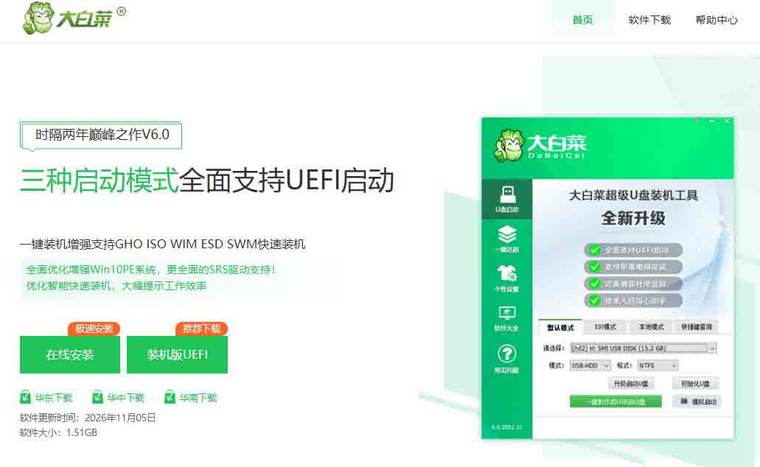
1、打开大白菜官网,下载最新版的启动盘制作工具,解压后双击运行,免安装。
2、关闭杀毒软件和各类安全卫士,它们会拦写盘操作,制作到一半失败很常见。插上U盘,等软件识别到盘符,确认三处设置:启动模式选USB-HDD,文件系统选NTFS(win7镜像里有超过4GB的文件,FAT32放不进去),老机器只走Legacy的话“支持UEFI启动”可以不勾。
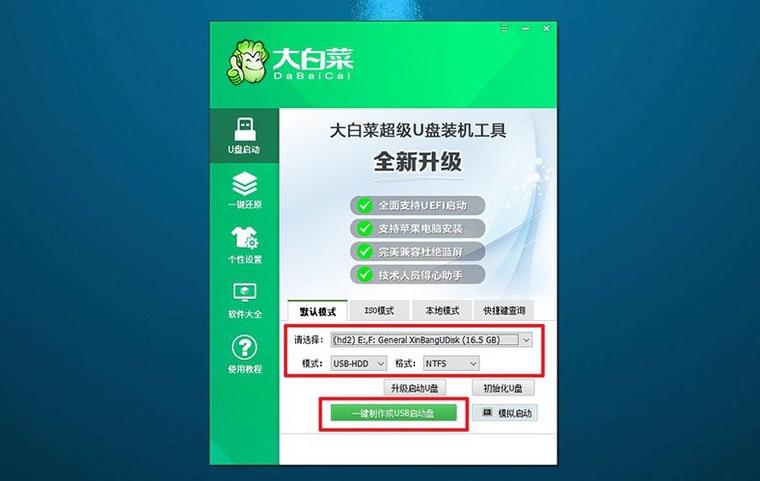
3、点“一键制作”,等进度条走完,提示成功后把win7的ISO复制到U盘根目录,不解压,PE里能直接读到。
第二步:让联想小新Air14从U盘启动
1、查快捷键。联想小新系列多数是F12,部分机型要Fn+F12,扬天、ThinkBook少数是F8或F10,开机第一屏通常会闪一行提示。
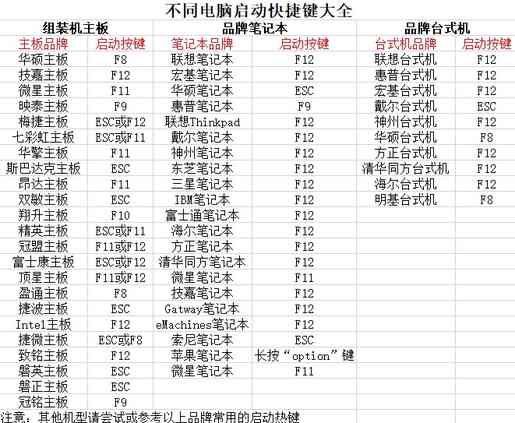
2、插好U盘,按电源键后连续点按快捷键,调出Boot Menu,用方向键选带USB字样或U盘品牌名的那一项,回车。
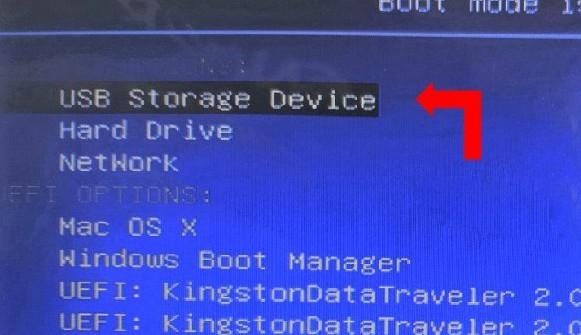
3、如果按快捷键没反应,进BIOS(F2)看Boot页:Boot Mode设为Legacy Support,Secure Boot设为Disabled,再把USB提到第一启动项,保存退出。
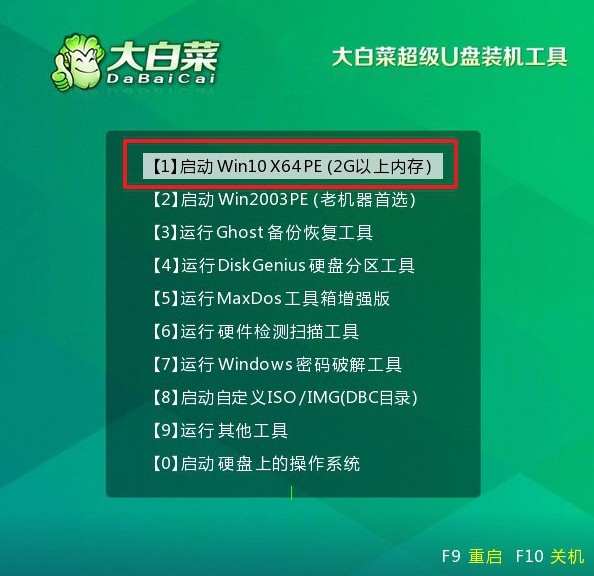
4、进大白菜主菜单,选【1】启动Win10X64 PE,回车。这里写的是Win10,只是维护环境,跟后面装win7不冲突。
第三步:在PE里把win7装进C盘
1、PE桌面打开大白菜装机工具,操作类型选“安装系统”,映像文件点“打开”,选中U盘里的win7 ISO,版本挑企业版,位数和镜像保持一致,别混选。
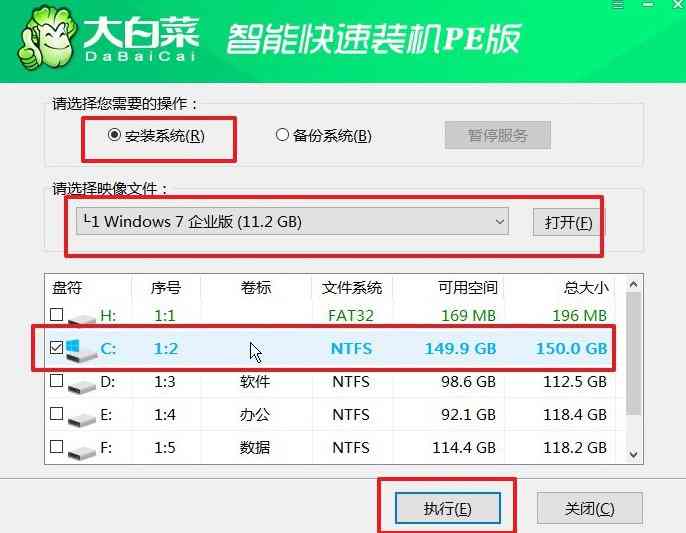
2、盘符一定选C,看一眼卷标和容量再点“执行”,选错了会把别的盘覆盖掉。
3、弹出还原确认窗口,默认勾选格式化与修复引导,点“是”。
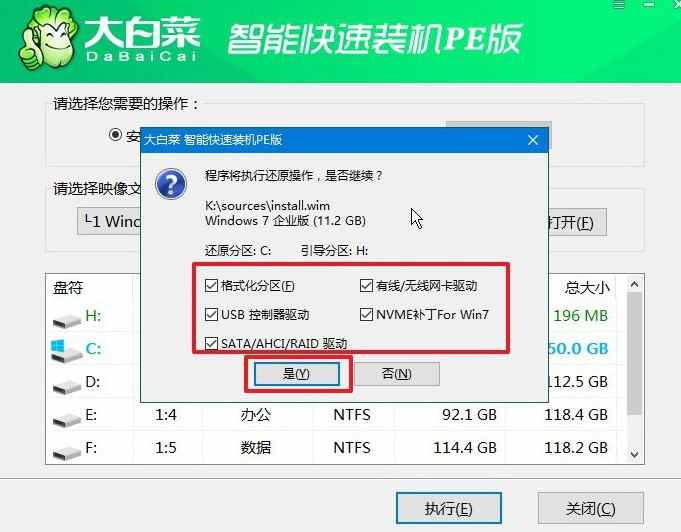
4、部署阶段勾选“完成后重启”,电脑第一次重启的瞬间拔掉U盘,让它从硬盘引导。
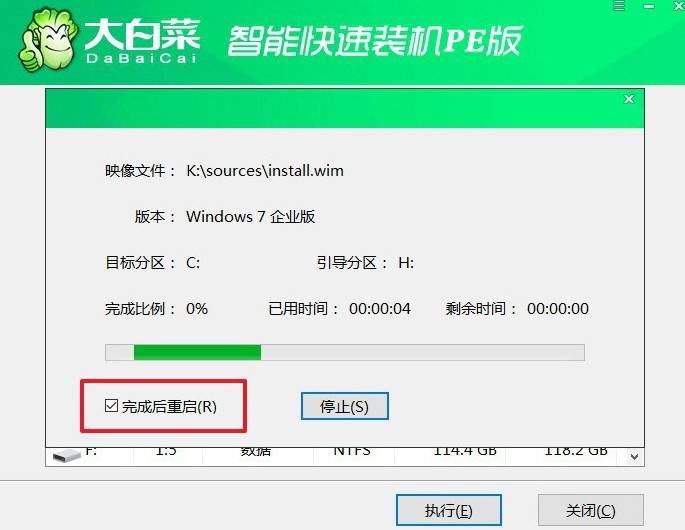
5、后面全自动,期间会重启两三次,停在同一个界面超过十分钟才算卡住。进桌面后先装网卡和USB 3.0驱动,再联网更新。
四、u盘装win7系统常见问题
问:联想小新Air14装完win7,鼠标键盘全不动,是装坏了吗?
答:不是装坏,是缺USB 3.0驱动。win7原生不带xHCI驱动,装完接口就哑了。办法有两个:换到USB 2.0口先救急;或者提前把USB 3.0驱动放进U盘,在PE里用驱动工具补装一遍。
问:装到一半蓝屏0x0000007B,怎么处理?
答:这是硬盘控制器模式对不上。进BIOS把SATA Mode在AHCI和IDE兼容模式之间换一下,改完再装一次;也可以在PE里给镜像注入对应的存储驱动,两条路都能通。
问:装完发现只剩一个C盘,其他盘不见了?
答:多半是分区表被重写了。PE里打开分区工具看一眼,如果未分配空间还在,重新建分区并分配盘符就行,数据大概率还在;真被格式化覆盖了,就只能靠数据恢复工具扫。
总结:老笔记本装系统,选版本比选工具更关键。4G内存、机械硬盘这类配置,win7比win10更对脾气,装完开机十几秒,用着也顺手。真正容易出问题的就三个点:镜像没校验、分区表类型不对、USB 3.0驱动没准备。这三样提前弄好,剩下的就是等进度条。装完先补驱动再联网,机器还能再战两年。