win10系统重装教程和方法-win10系统安装教程
时间:2026-11-03阅读量:作者:大白菜
电脑用久了,难免会积累不少软件、缓存文件和系统垃圾,有些问题即使经过清理和优化,也很难彻底解决。这时候,重装Win10系统就成了一个不错的选择。尤其是想给电脑来一次彻底清理,重新整理系统环境的用户,可以考虑重装系统。接下来,我们就来介绍具体的重装方
win10系统重装教程和方法
电脑用久了,难免会积累不少软件、缓存文件和系统垃圾,有些问题即使经过清理和优化,也很难彻底解决。这时候,重装Win10系统就成了一个不错的选择。尤其是想给电脑来一次彻底清理,重新整理系统环境的用户,可以考虑重装系统。接下来,我们就来介绍具体的重装方法。

1、先准备好大白菜U盘启动盘制作工具,后面需要用它制作系统启动盘。
2、准备一个容量8GB以上的U盘,用来制作启动环境,同时存放Windows 10系统镜像文件。
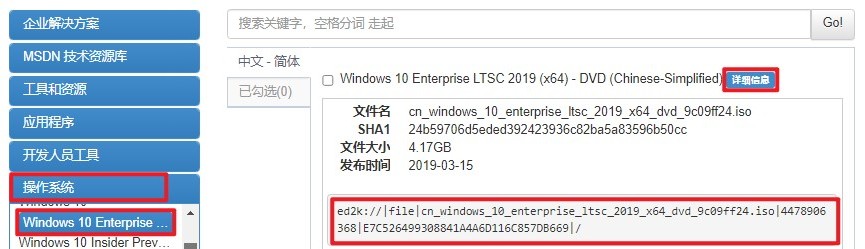
3、提前下载Windows 10 ISO镜像,建议通过MSDN等正规渠道获取,尽量选择来源可靠的系统文件。
二、注意事项
1、开始制作启动盘前,可以先退出杀毒软件和其他安全防护程序,避免制作过程中受到干扰。
2、制作启动盘时会格式化U盘,里面的原有文件都会被清除,所以重要资料要提前备份。重装系统时还会处理系统盘,一般为C盘,其中的文件同样需要提前转移。
3、Windows 10安装完成后,如果发现画面显示大小不合适,可以进入系统显示设置,根据自己的屏幕尺寸调整分辨率,让文字和图标显示更加合适。
三、大白菜U盘安装Win10的详细步骤
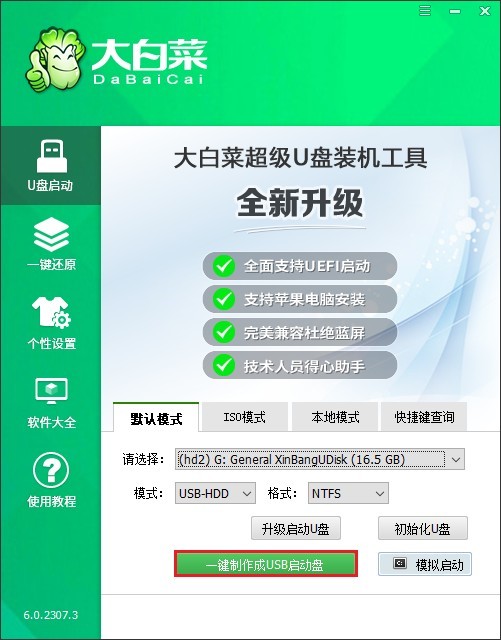
1、先将U盘接入电脑,运行大白菜工具,等软件识别到U盘后,确认盘符没有选错,再点击“一键制作成USB启动盘”。
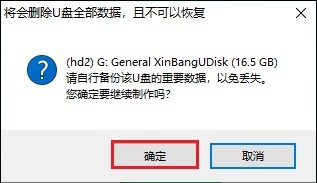
2、制作启动盘会格式化U盘,里面原有的文件都会被清除。确认重要资料已经备份后,点击确认继续。
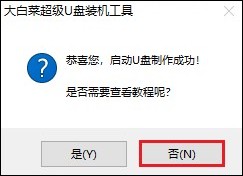
3、接下来让工具自动完成制作,通常几分钟就能完成,看到制作成功的提示即可。
4、启动盘准备好后,打开MSDN网站,找到对应版本的Windows 10,下载原版ISO系统镜像。
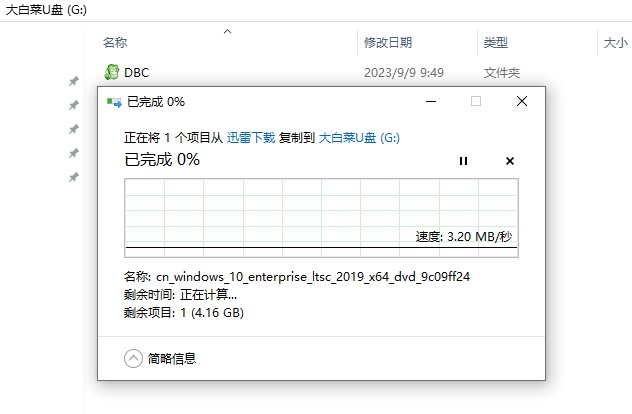
5、ISO文件下载完成后,将它复制到刚制作好的大白菜U盘中,方便进入PE后直接调用。
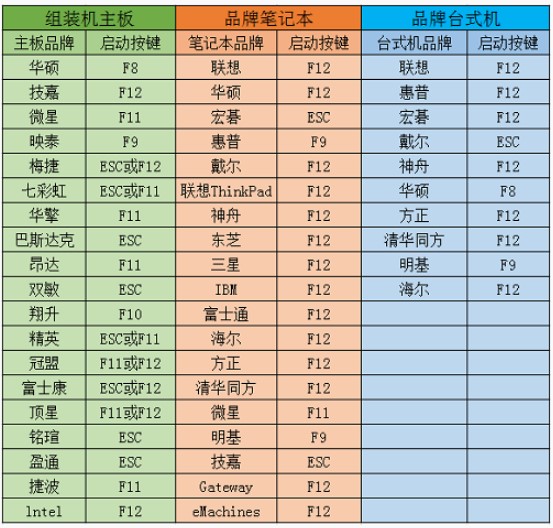
6、保持U盘连接,重新启动电脑。开机时根据电脑品牌连续按下对应的启动热键,进入启动设置界面。
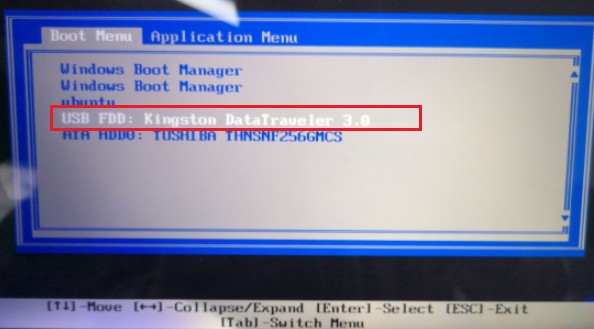
7、在启动选项中找到U盘,一般会显示USB或U盘名称,将它设置为优先启动设备,然后保存当前设置。
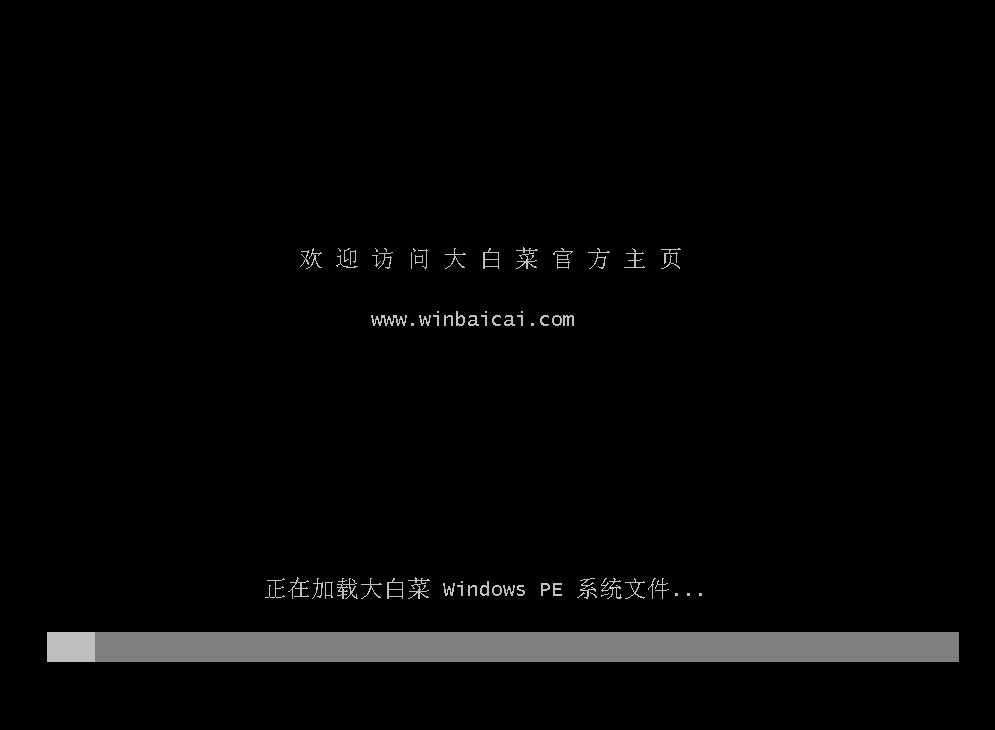
8、电脑重新启动后会读取U盘中的启动环境,随后进入大白菜PE系统。
9、进入PE桌面后,打开“大白菜装机工具”,找到U盘中的Windows 10 ISO镜像,并指定系统安装位置,一般选择C盘。
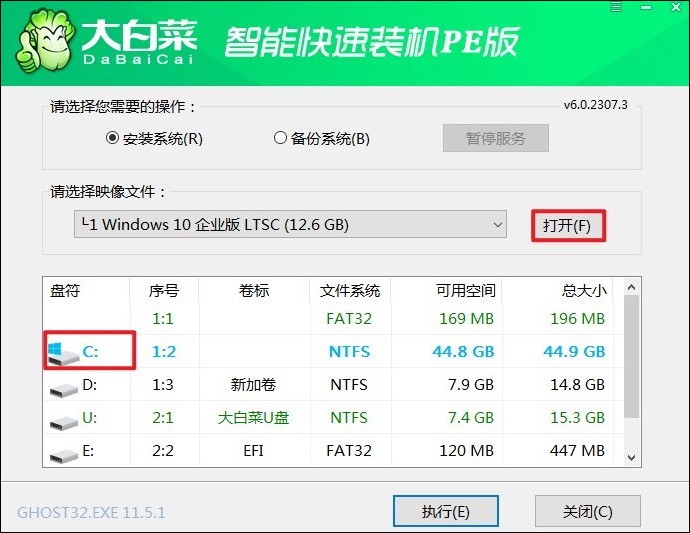
10、检查系统文件和安装分区无误后,点击“执行”。出现确认提示时选择“是”,开始部署Windows 10。
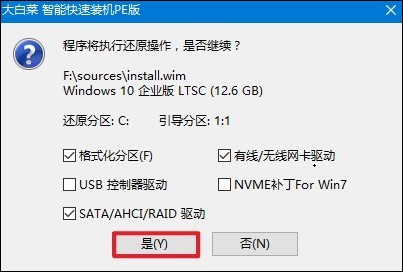
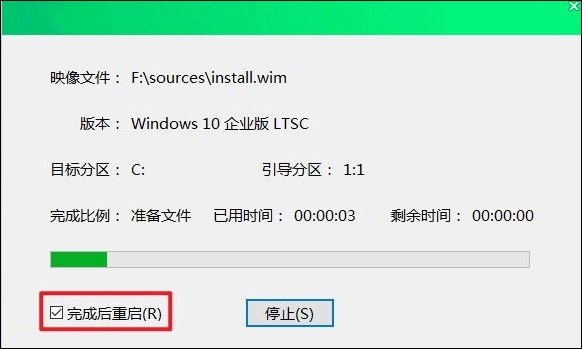
11、勾选“完成后重启”,接下来让程序自动完成系统安装。电脑重启时拔掉U盘,避免再次进入PE环境。
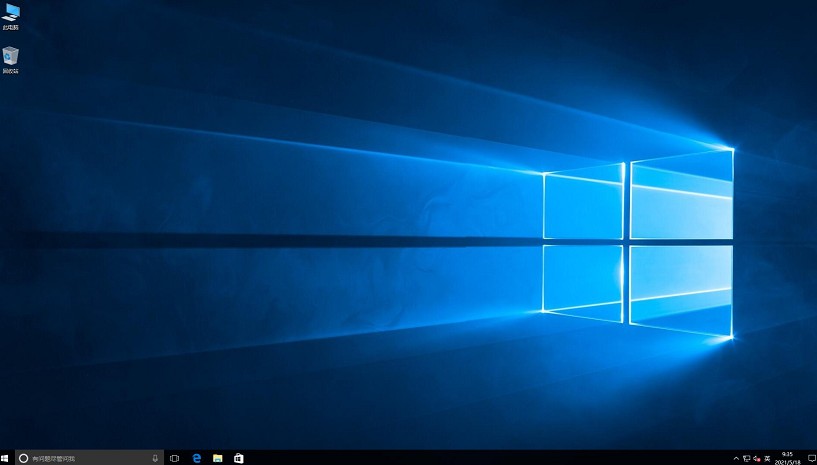
12、电脑从硬盘重新启动后,会继续完成Windows 10的初始化设置。进入Windows 10桌面后,说明系统已经安装完成。
以上是,win10系统安装教程。Win10系统重装完成后,相当于给电脑重新安装了一套干净的系统,原系统所在分区也会得到清理,适合想彻底整理电脑、解决系统问题的用户。整个操作按照教程进行即可。不过,重装前一定要备份C盘桌面、文档等重要资料,避免格式化后造成文件丢失。