雷神怎么设置U盘启动-雷神bios设置U盘启动教程
时间:2026-10-22阅读量:作者:大白菜
小陈已经把系统启动盘制作好了,可每次开机都不知道该从哪里选择U盘。进入启动菜单后,他发现里面的选项和网上教程展示的并不完全一样,一时不敢随便操作。其实,雷神不同型号的电脑,启动菜单和BIOS界面可能会有所区别。只要查询清楚对应的热键,并按照教程操作

一、准备工具
1、先准备好大白菜U盘启动盘制作工具,用来制作系统启动U盘。
2、准备一个容量8GB以上的U盘,最好使用空U盘,避免制作过程中误删里面的文件。
3、提前下载Windows 7系统镜像,可以通过MSDN等正规渠道获取对应的ISO文件。
二、注意事项
1、制作U盘启动盘时会进行格式化,U盘中的原有数据都会被清除,重要文件记得提前转移。
2、重装系统通常会格式化C盘,因此桌面、文档等重要资料要提前备份到其他分区或移动存储设备。
3、提前查好自己电脑对应的U盘启动快捷键,重启电脑后通过启动菜单选择U盘,这样才能顺利进入安装环境。
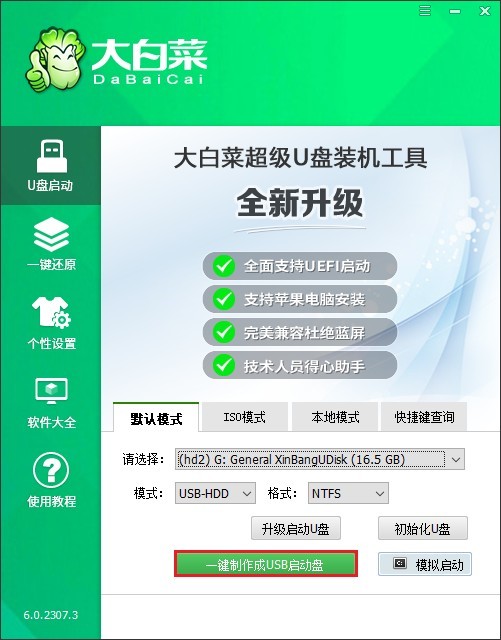
1、准备一个U盘并连接电脑,运行大白菜装机工具,进入“U盘工具”,选择对应的U盘,点击“开始制作”。等待程序完成启动盘制作。
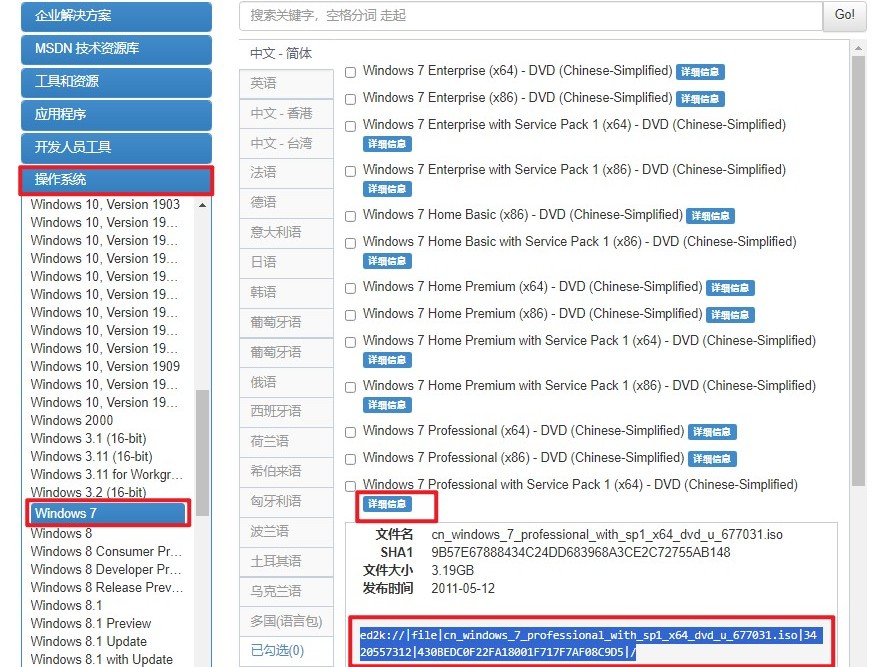
2、打开微软MSDN系统资源网站,找到Windows 7系统,下载对应的ISO镜像文件。
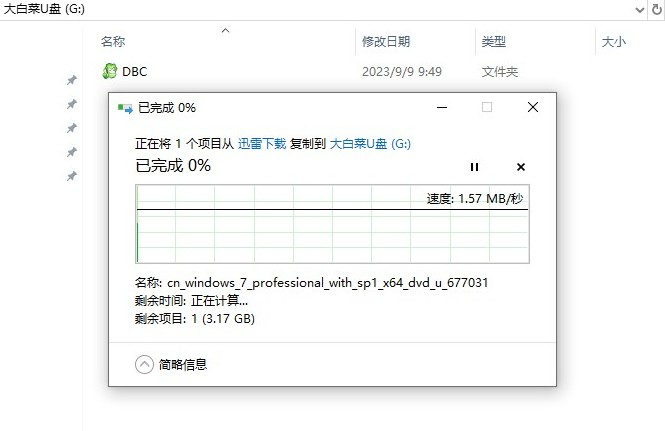
3、系统镜像下载完成后,将ISO文件直接复制到大白菜U盘的根目录,方便后面安装时查找。
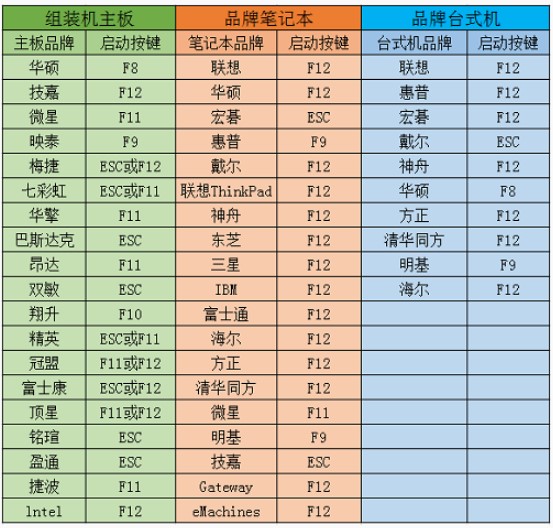
4、然后根据电脑的品牌和型号,确定进入启动菜单所使用的快捷键,常见的有F12、ESC、F11等。
5、重新启动电脑,开机出现画面后连续按下启动热键,进入Boot Menu。在启动设备列表中找到带有“USB”字样或显示U盘名称的选项,按回车确认。
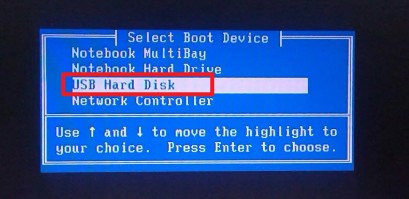
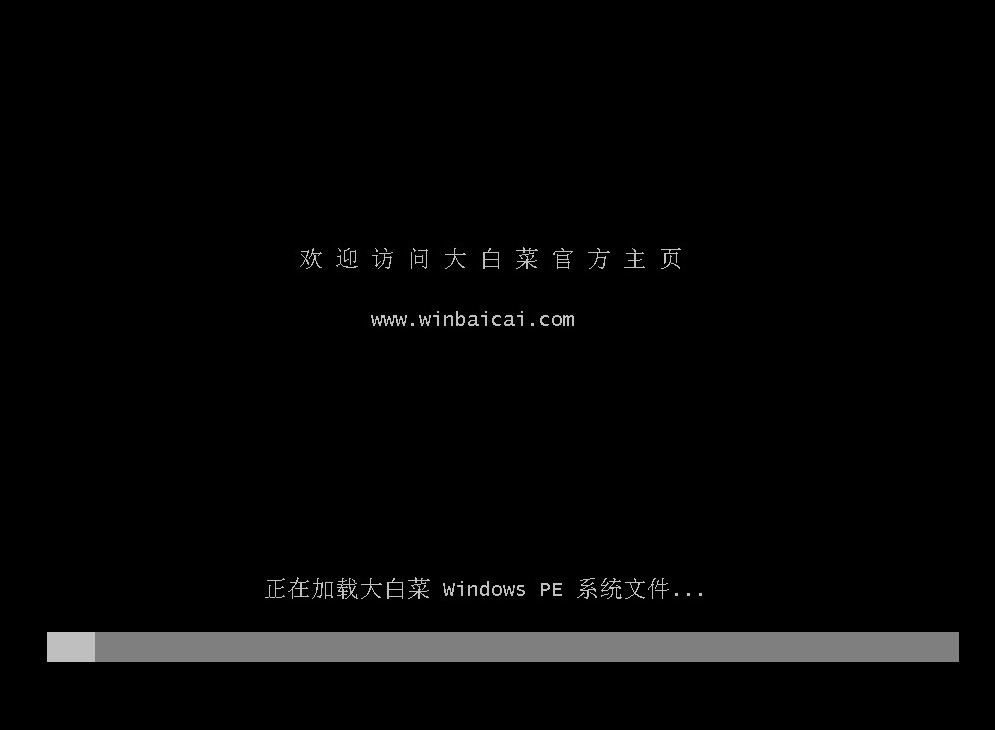
6、电脑会读取U盘中的启动环境,随后进入大白菜PE系统桌面。
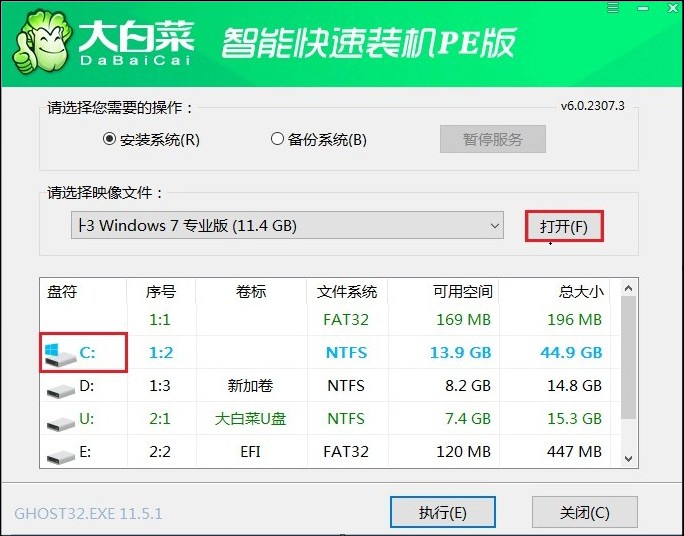
7、进入PE桌面后,打开“大白菜一键装机”,在系统镜像位置中找到刚才保存的Windows 7 ISO文件,再将安装位置选择为C盘,确认无误后点击“执行”。
8、出现系统安装确认窗口后,点击“是”,程序便会开始解压镜像并将Windows 7安装文件部署到C盘。
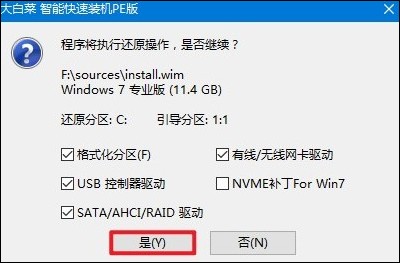
9、勾选“完成后重启”,接下来等待系统自动完成文件安装和配置。安装过程中电脑会自动重启,不需要一直手动操作。
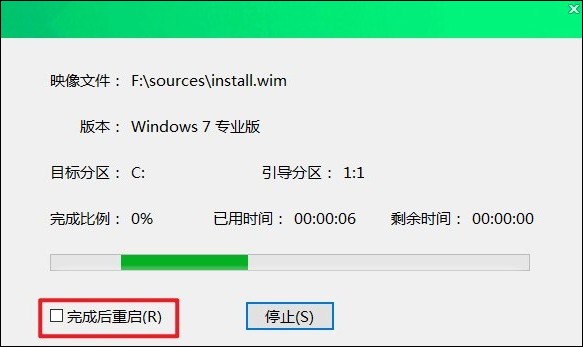
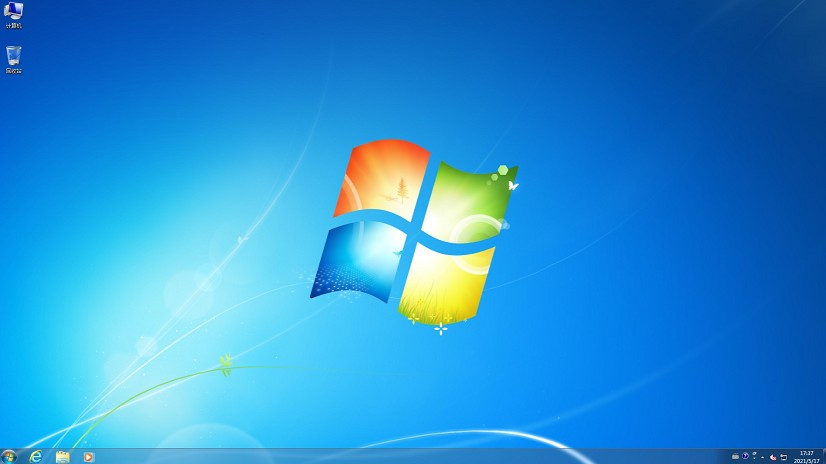
10、系统安装完成后,按照提示拔出U盘,让电脑从硬盘启动。进入Windows 7桌面后,说明系统已经重装完成。
以上是,雷神bios设置U盘启动教程。如果进入启动菜单后没有看到U盘,可以先检查U盘是否插好,再确认启动盘是否制作成功。如果列表中出现多个启动选项,可以留意带有U盘名称或“UEFI”字样的选项,选择与启动盘对应的那一项。按照这些步骤,基本不会有错。