winpe启动盘怎么制作-winpe怎么制作启动盘
时间:2026-03-27阅读量:作者:大白菜
很多人听到“PE启动盘”会有点懵,你可以把它理解成一个“迷你系统”,装在U盘里,关键时候能帮你修电脑、装系统。有用户的电脑突然进不了系统,一直停在开机界面,反复重启。他当时以为硬盘坏了,准备送修。大白菜看了一下,小问题,做个PE启动盘重装系统就能解决了
winpe启动盘怎么制作
很多人听到“PE启动盘”会有点懵,你可以把它理解成一个“迷你系统”,装在U盘里,关键时候能帮你修电脑、装系统。有用户的电脑突然进不了系统,一直停在开机界面,反复重启。他当时以为硬盘坏了,准备送修。大白菜看了一下,小问题,做个PE启动盘重装系统就能解决了。

一、所需工具
1、软件:推荐大白菜U盘启动盘制作工具,操作比较简单。
2、U盘:准备一个不少于8G的U盘,用来制作启动盘和安装系统。
3、系统文件:访问MSDN官方网站,下载Windows 10操作系统的ISO格式镜像文件。
二、注意事项
1、数据备份提醒:在开始制作U盘启动盘之前,请务必将U盘中的所有重要数据进行备份,因为此操作将会清除U盘上的所有信息。
2、重装前的数据保护:进行系统重装时,C盘以及桌面上的文件都将被格式化处理,因此建议提前将这些重要资料备份至其他安全分区或外部存储设备中。
3、获取官方系统文件:确保从MSDN官网下载正版且未经过修改的Windows 10 ISO镜像文件,以保证系统的纯净与安全性。
三、U盘安装Windows 10详细步骤
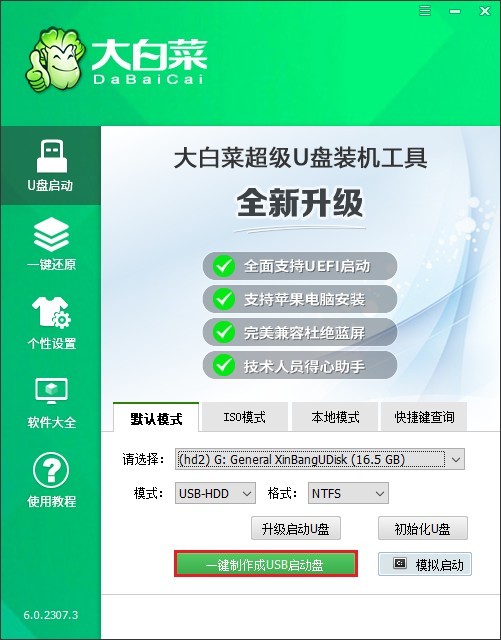
1、将空白U盘插入电脑,运行大白菜工具,选择“默认模式”,点击“一键制作成USB启动盘”。
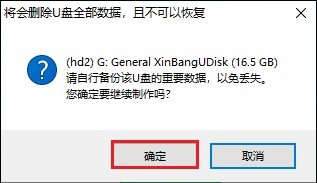
2、确认格式化操作后,等待2-3分钟直至提示成功。
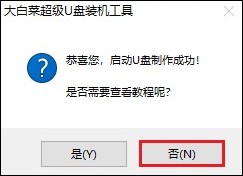
3、点击“否”,进入下一步。
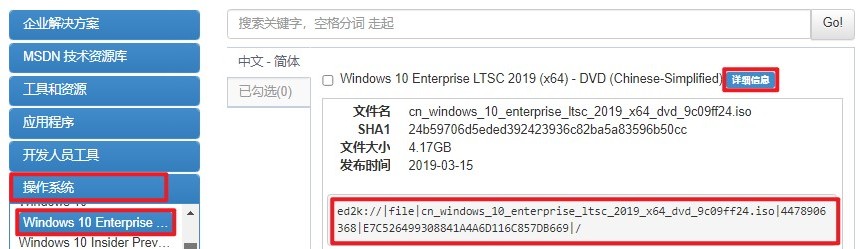
4、访问MSDN官网,筛选所需Windows 10版本,复制ed2k链接通过下载工具获取ISO文件。
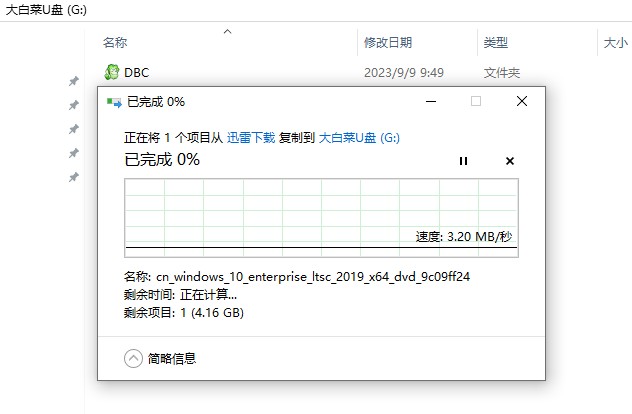
5、将下载完成的ISO文件直接拷贝至U盘根目录,确保文件完整可读。
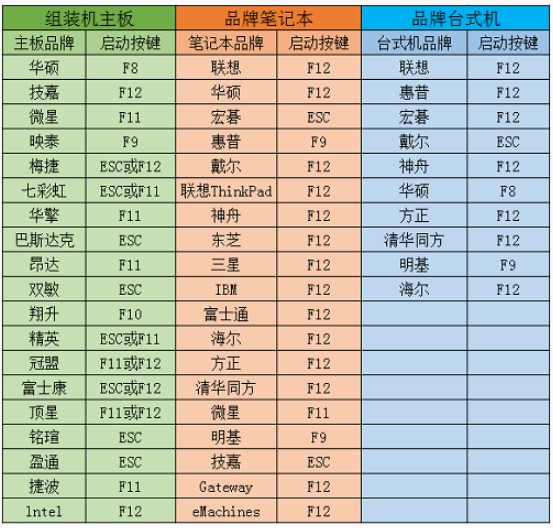
6、根据电脑品牌型号查找对应的U盘启动快捷键,重启时连续按下该键进入BIOS界面。
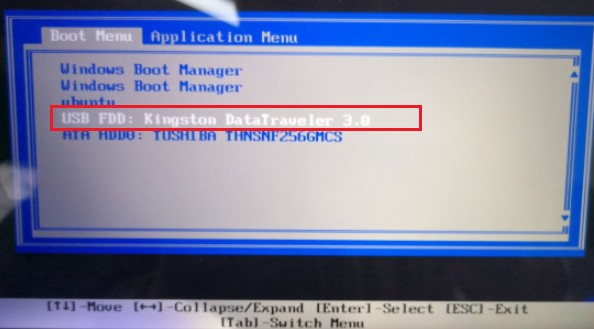
7、在BIOS的“Boot”菜单中,通过上下方向键选择U盘按回车确认。
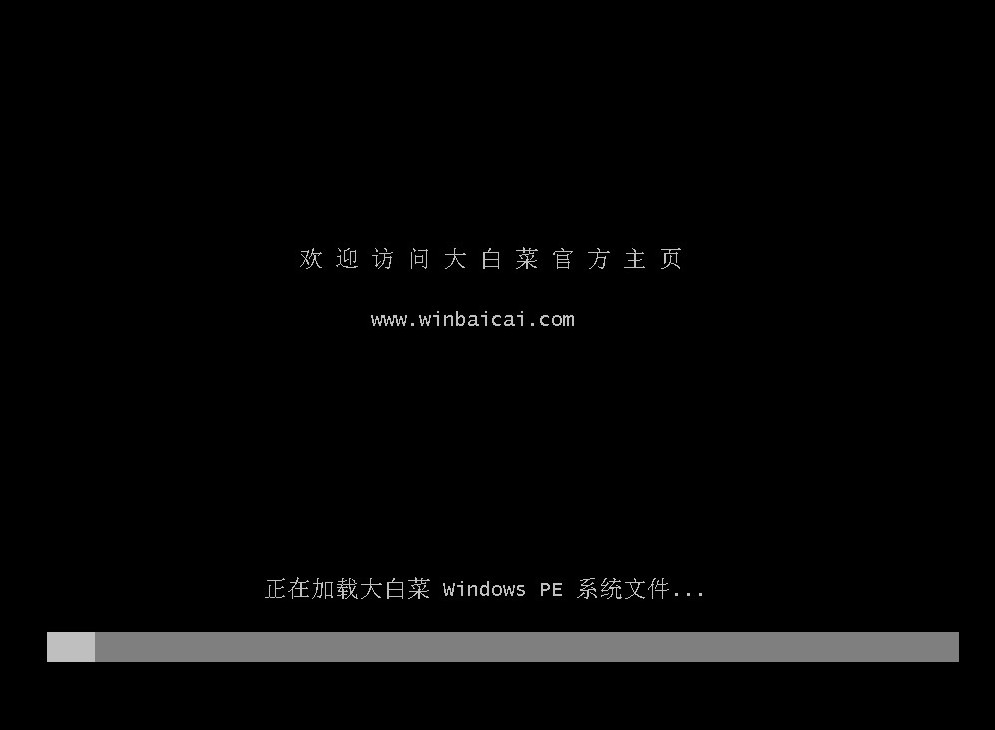
8、保存设置后,电脑将从U盘启动,自动加载大白菜PE系统桌面。
9、打开“装机工具”,浏览选中U盘中的Win10 ISO文件,指定系统安装分区(通常为C盘)。
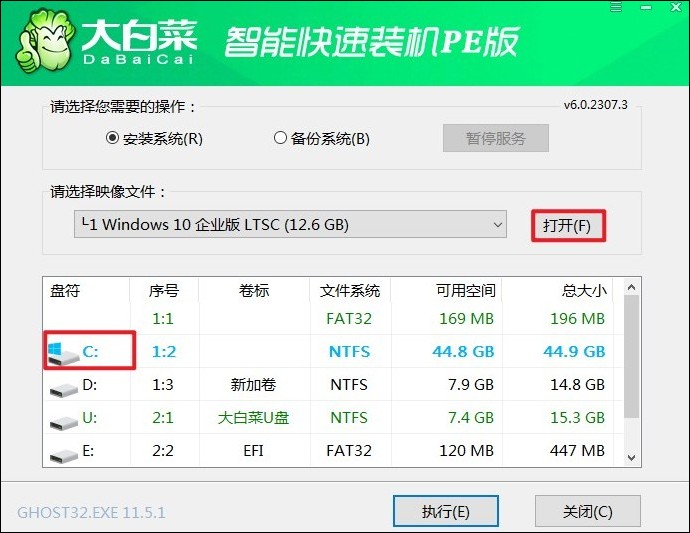
10、点击“执行”按钮,若弹出确认窗口则选择“是”,随后进入自动化部署阶段。
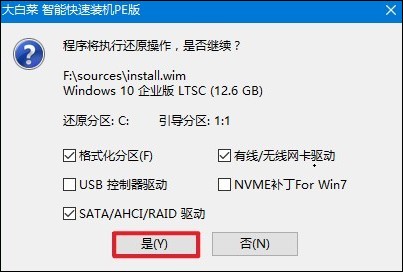
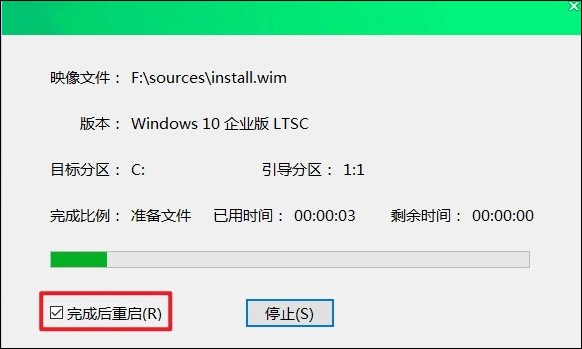
11、安装结束后,按照提示立即拔掉U盘,避免重复进入PE环境。
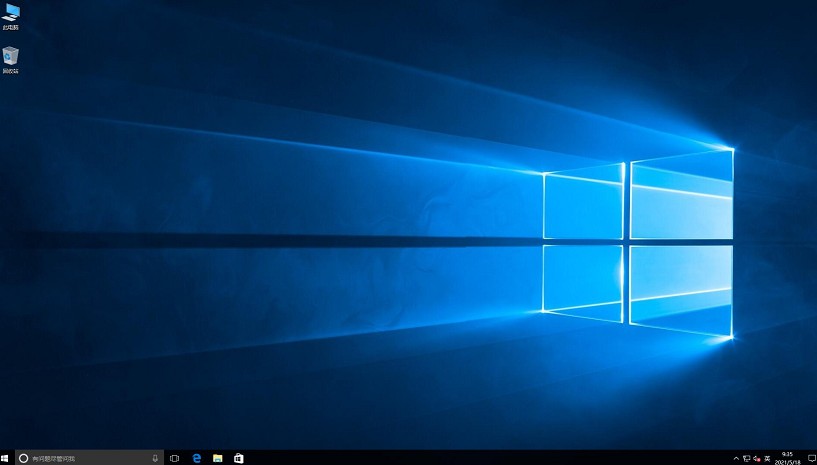
12、电脑将自动重启并引导至Windows 10安装界面,跟随指引进入桌面即可。
以上教程讲解了,winpe怎么制作启动盘。把U盘做成PE启动盘并不难,关键是按步骤来,多数都是点几下鼠标的事。如果你平时电脑里有重要资料,提前准备一个PE启动盘会更安心。要是你不确定选哪个工具,推荐用大白菜,安全可靠还免费。