大白菜怎么制作U盘启动盘-大白菜U盘启动盘制作
时间:2026-03-16阅读量:作者:大白菜
现在制作U盘启动盘的工具有不少,网上随便一搜就能看到各种软件。不过有些工具操作复杂,有的还需要收费,如果不想费劲折腾,也不想花钱,推荐使用大白菜。这个工具操作简单,步骤也比较清晰,新手跟着提示操作基本都能完成。接下来就给大家讲一讲,大白菜怎么制作U盘启
现在制作U盘启动盘的工具有不少,网上随便一搜就能看到各种软件。不过有些工具操作复杂,有的还需要收费,如果不想费劲折腾,也不想花钱,推荐使用大白菜。这个工具操作简单,步骤也比较清晰,新手跟着提示操作基本都能完成。接下来就给大家讲一讲,大白菜怎么制作U盘启动盘。

1、软件:先下载并安装大白菜U盘启动盘制作工具,用它来做启动盘。
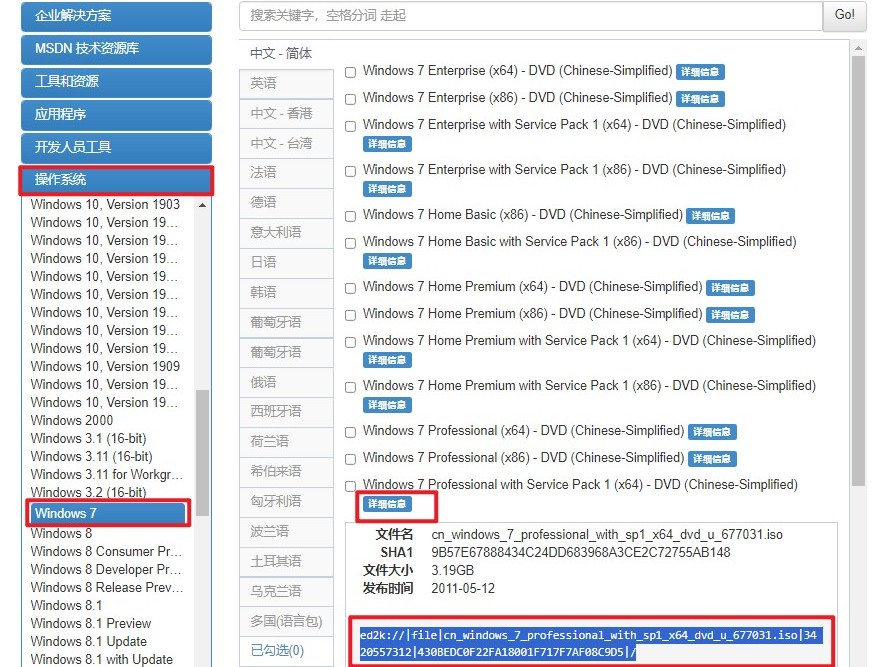
2、系统镜像:从MSDN官方网站下载Windows 7操作系统的ISO格式镜像文件。
3、U盘:准备一个容量8GB以上的U盘,后面要用它做启动盘和安装系统。
二、注意事项
1、安装前先看看电脑硬件是否能跑 Windows 7,配置达不到最低要求可能装上也不好用。
2、建议用空U盘制作启动盘,里面别存重要资料,制作过程会清空U盘数据。
3、重装系统前一定要备份C盘的重要文件,可以存到D盘、E盘或移动硬盘上,避免格式化后数据丢失。
三、U盘重装Windows 7操作指南
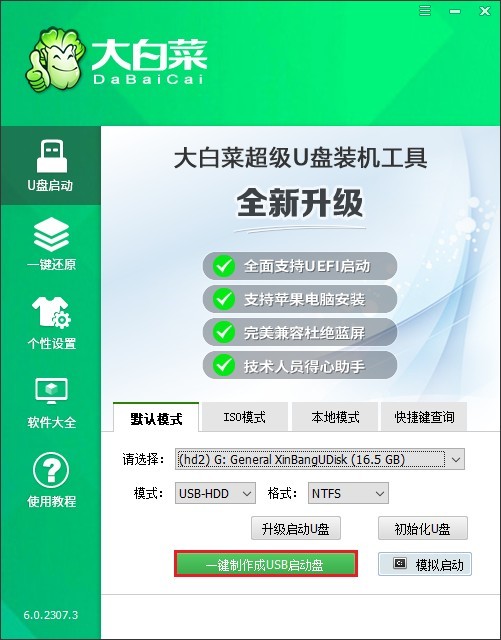
1、将空白U盘插入电脑,运行大白菜工具,选择对应U盘后点击“开始制作”。软件自动完成启动盘创建,完成后弹出成功提示。
2、访问微软官网或可信资源站,下载Windows 7的ISO格式系统文件。
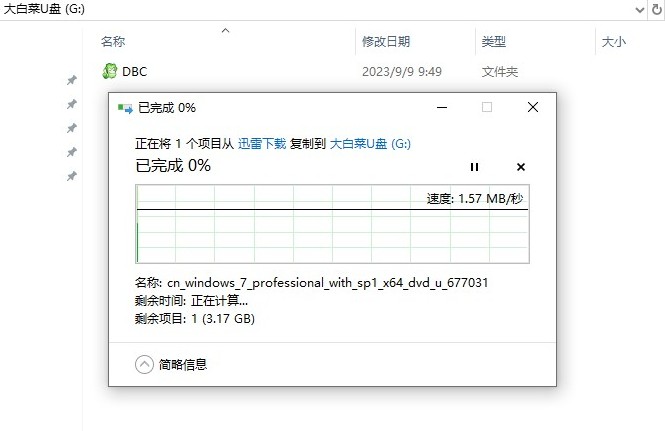
3、将下载完成的ISO文件完整复制到大白菜U盘的根目录中。
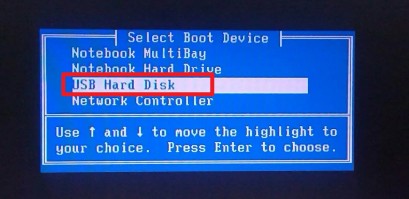
4、根据电脑品牌型号,查找对应的U盘启动热键(如F12/ESC/Del等)。
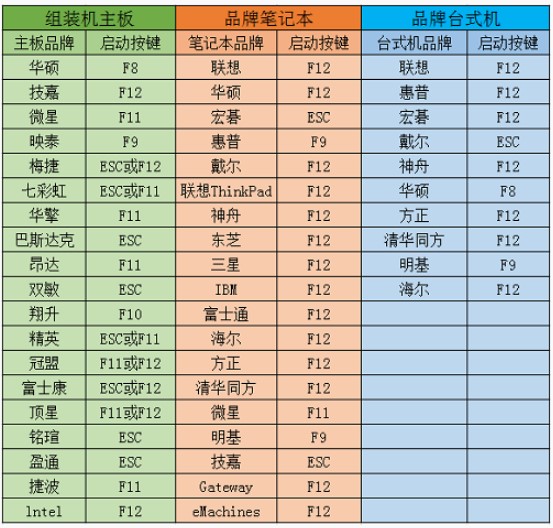
5、重启电脑,在开机过程中连续按下启动热键,进入Boot Menu界面,选择带有"USB"标识或U盘名称的选项。
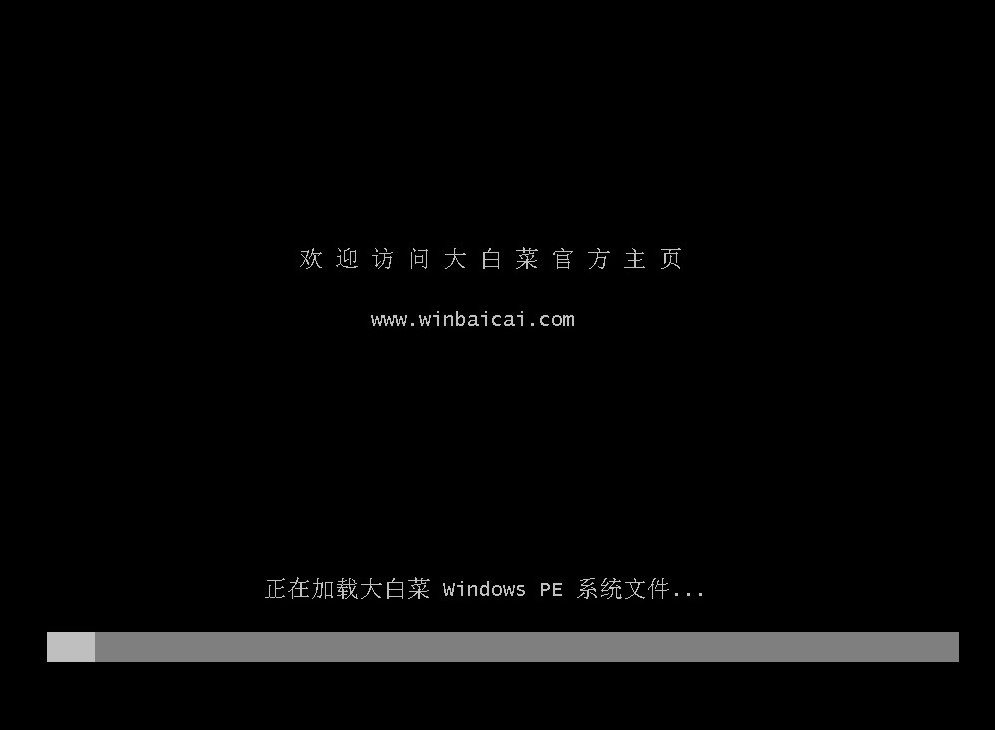
6、电脑从U盘启动后,自动加载大白菜PE系统桌面。
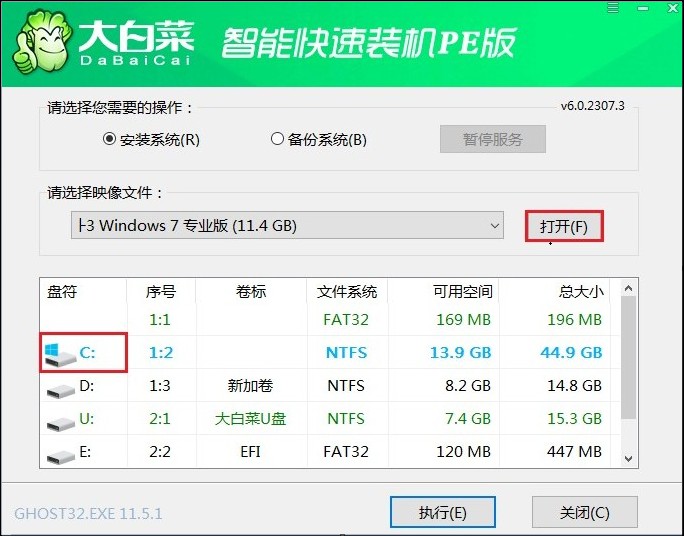
7、双击打开"大白菜一键装机",浏览选中U盘中的Win7 ISO文件,指定安装分区为C盘,点击"执行"。
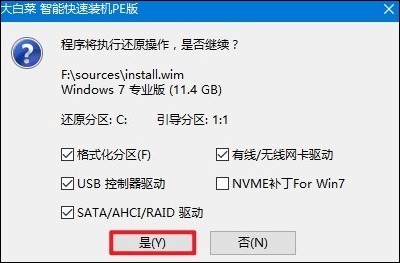
8、在弹出的警告窗口中点击"是",开始解压并部署系统文件。
9、系统自动完成驱动安装与配置,全程无需手动干预。
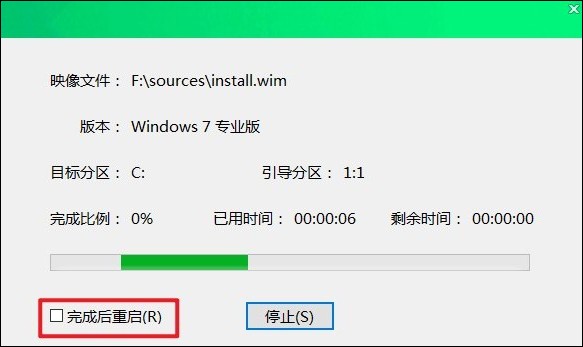
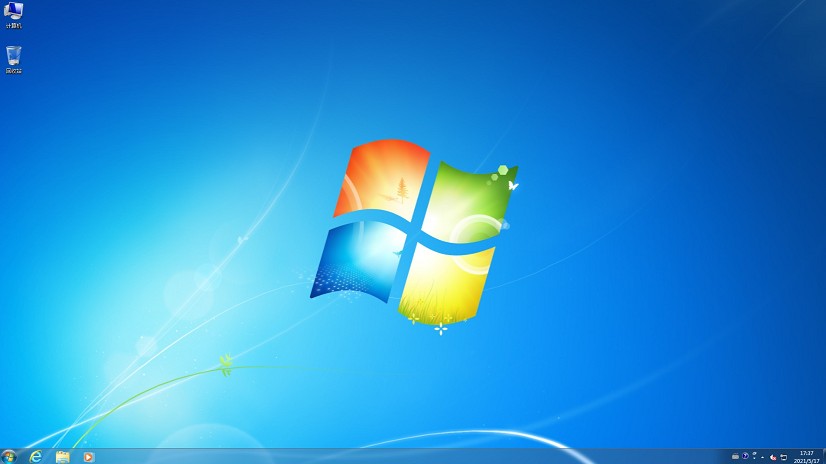
10、安装结束后,按提示拔掉U盘并重启电脑。最终进入Windows 7桌面,至此重装系统全部完成。
以上是,大白菜U盘启动盘制作步骤。大白菜是一款很多人都推荐的制作U盘启动盘工具,打开软件后,只需要一键点击制作按钮,就可以开始制作启动盘。提前准备好这样一个工具,以后电脑系统需要重装时,也能更轻松地进行处理。