U盘怎么安装Windows10系统-U盘安装Windows10系统步骤
时间:2026-03-13阅读量:作者:大白菜
很多人想用U盘给电脑安装Windows10系统,但需要先弄清楚一点,能安装系统的并不是普通U盘,而是经过制作后的“U盘启动盘”。简单来说,就是把U盘做成可以启动电脑并运行安装程序的工具,这样在电脑开机时就能通过U盘进入安装界面。接下来,我们将详细介绍操作方
U盘怎么安装Windows10系统
很多人想用U盘给电脑安装Windows10系统,但需要先弄清楚一点,能安装系统的并不是普通U盘,而是经过制作后的“U盘启动盘”。简单来说,就是把U盘做成可以启动电脑并运行安装程序的工具,这样在电脑开机时就能通过U盘进入安装界面。接下来,我们将详细介绍操作方法。

1、软件安装:下载并安装大白菜U盘启动盘制作工具。
2、U盘准备:准备一个容量不低于8GB的空白U盘,用于创建启动盘并存放Windows 10系统镜像文件。
3、系统镜像获取:通过访问MSDN官方网站,下载Windows 10的ISO格式镜像文件。
二、注意事项
1、硬件兼容性检查:在开始安装前,请确认您的计算机硬件满足运行Windows 10的基本要求,以确保系统稳定运行。
2、选择合适的U盘:建议使用全新的或者已经清空且不包含任何重要数据的U盘来制作启动盘,避免数据丢失。
3、备份关键数据:重装系统通常会格式化C盘和桌面内容,重要资料一定提前备份到D盘或外部存储设备。
三、U盘重装Windows 10教程
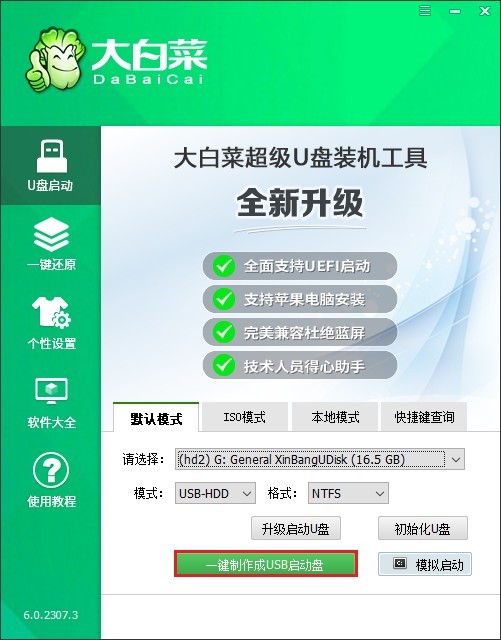
1、将空白U盘插入电脑USB接口,运行大白菜软件,选择对应U盘后点击“一键制作”。
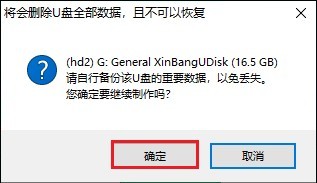
2、在格式化前务必备份U盘数据,确认无误后点击“确定”开始制作。
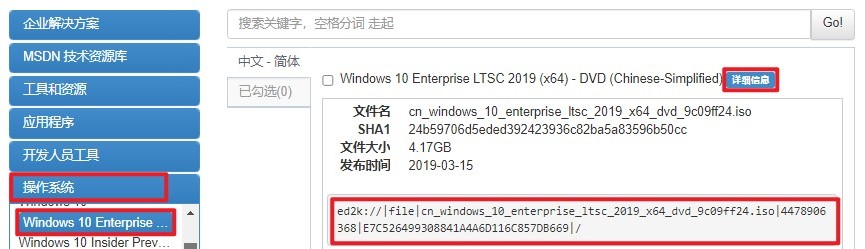
3、访问MSDN官网,定位到Windows 10页面,复制ed2k链接通过下载工具获取ISO文件。
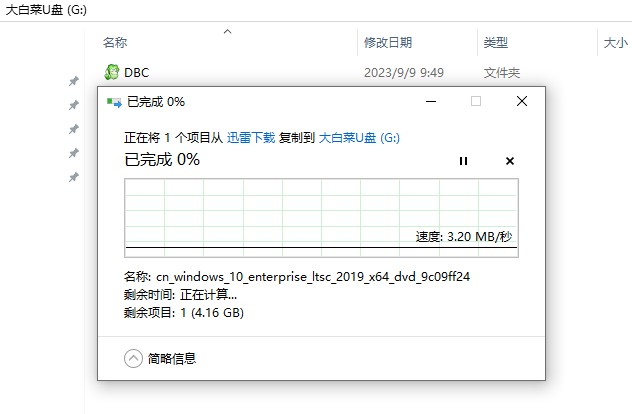
4、将下载完成的Win10 ISO文件直接保存至U盘根目录,确保文件完整可识别。
5、根据电脑品牌型号,提前查询对应的U盘启动热键(如F12/ESC/Del等)。

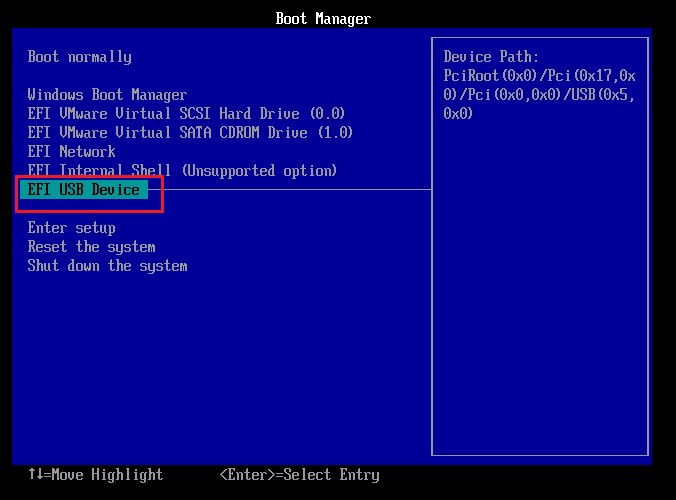
6、重启电脑,在开机过程中连续按下启动热键,进入启动菜单界面。在启动列表中,挑选显示“USB”标识或标注U盘品牌的选项,按回车键确认。
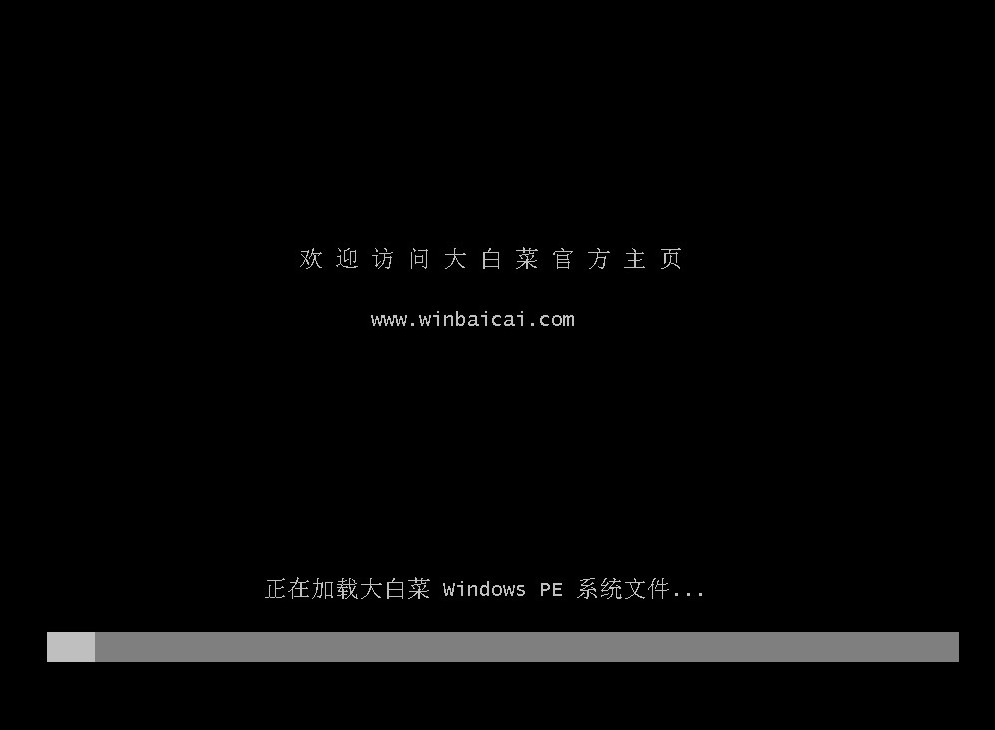
7、成功从U盘启动后,自动加载大白菜PE系统桌面。
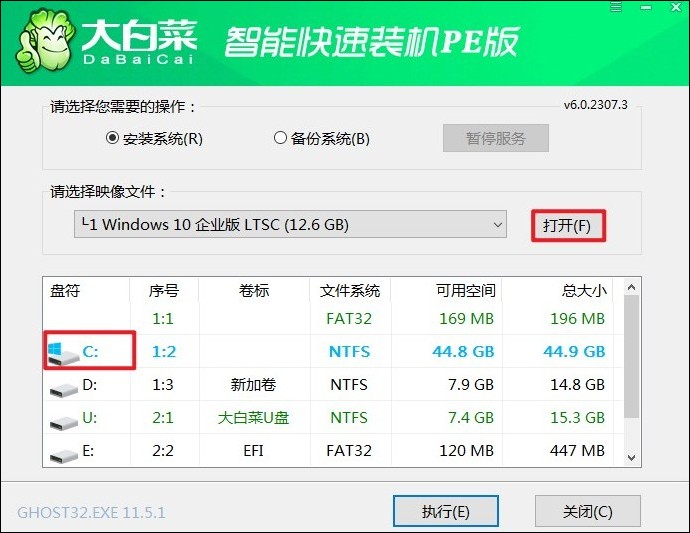
8、打开“大白菜一键装机”工具,浏览选中U盘中的Win10 ISO文件,指定安装分区为C盘,点击“执行”按钮。
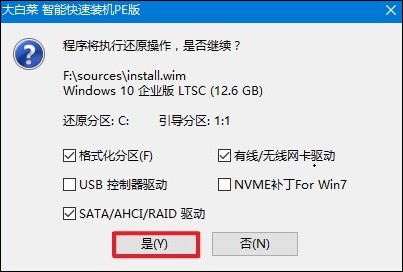
9、在弹出窗口中保持默认勾选,点击“是”开始解压并部署系统文件。
10、安装结束后,勾选“完成后重启”选项,或按提示手动重启,最终电脑自动进入Windows 10。关键步骤:重启时立即拔掉U盘,避免重复进入PE系统。
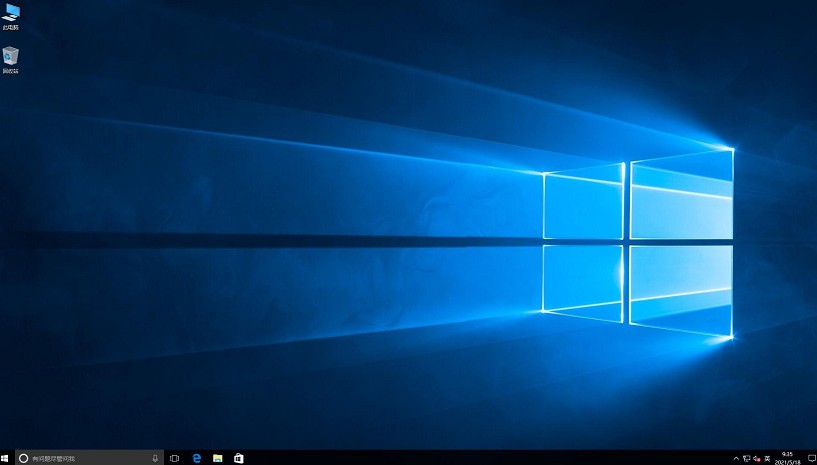
以上是,U盘安装Windows10系统步骤。很多人第一次操作会觉得有点复杂,其实也就十个步骤,而且每一步都很清晰,用户只要先把U盘制作成启动盘,再准备好Win10系统镜像文件,就可以开始安装系统了。了解具体操作后,自己也动手试试吧。