如何用U盘装系统Windows7-怎么用U盘装系统Windows7
时间:2026-03-04阅读量:作者:大白菜
相比在线重装或者直接在原系统里升级,用U盘装系统更灵活也更稳定。它有一个很明显的优势,就是用户可以自行准备自己喜欢的系统镜像来安装,比如选择纯净版、官方原版,或者根据需要挑选不同版本的Win7。接下来,我们将带大家了解如何挑选win7系统安装
相比在线重装或者直接在原系统里升级,用U盘装系统更灵活也更稳定。它有一个很明显的优势,就是用户可以自行准备自己喜欢的系统镜像来安装,比如选择纯净版、官方原版,或者根据需要挑选不同版本的Win7。接下来,我们将带大家了解如何挑选win7系统安装,一起来看看吧。

1、软件:推荐使用大白菜U盘启动盘制作工具来做启动盘。
2、U盘:准备一个8GB或更大容量的U盘,用于制作启动盘和安装系统。
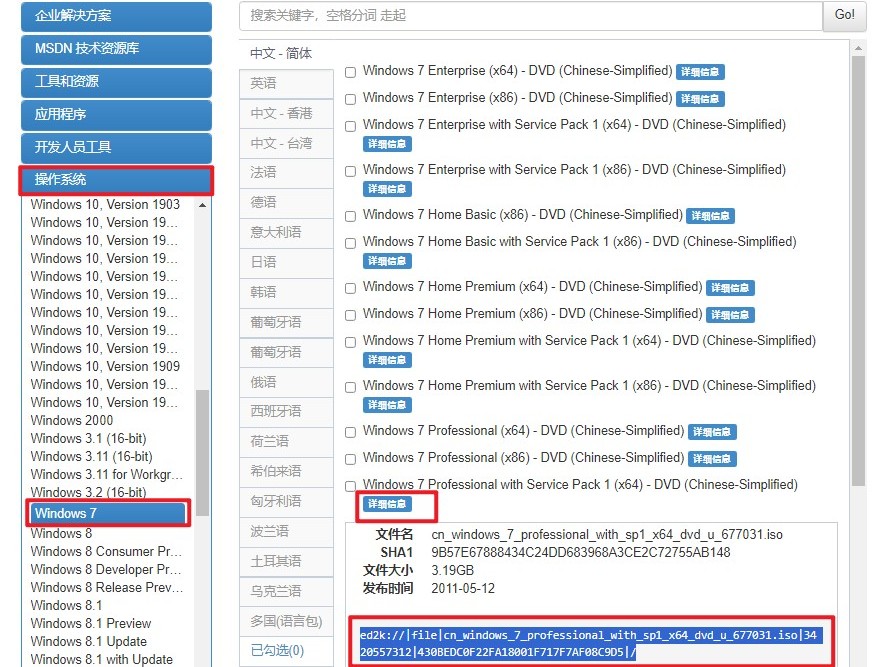
3、系统镜像:访问MSDN官方网站,下载官方提供的Windows 7 ISO格式镜像文件。
二、注意事项
1、先清空U盘:制作启动盘前最好把U盘格式化,清除旧数据,避免影响启动盘制作。
2、备份重要文件:重装系统会清理C盘数据,重装前一定把C盘和桌面上的重要资料备份到D盘、移动硬盘或云盘。
3、按提示操作:安装过程中按照屏幕指引一步步来,特别是分区选择时,默认安装到C盘即可,一般不需要改动。
三、U盘重装Windows 7操作指南
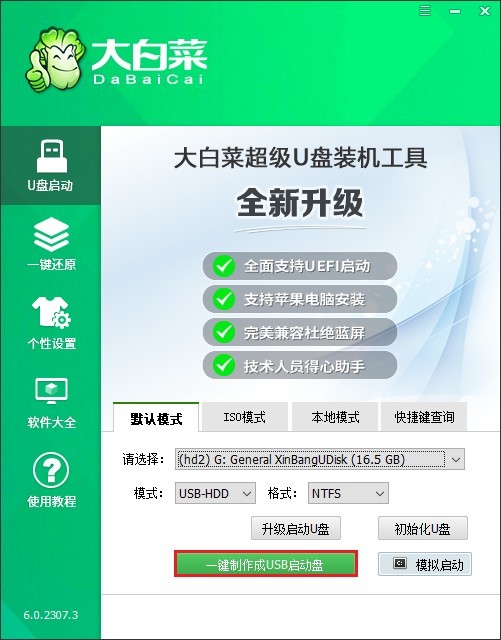
1、将空白U盘插入电脑,运行大白菜工具,选择对应U盘后点击“开始制作”。软件自动完成启动盘创建,完成后弹出成功提示。
2、访问微软官网或可信资源站,下载Windows 7的ISO格式系统文件。
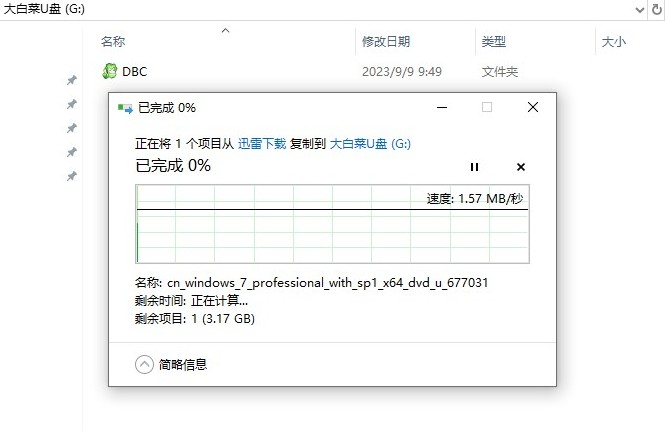
3、将下载完成的ISO文件完整复制到大白菜U盘的根目录中。
4、根据电脑品牌型号,查找对应的U盘启动热键(如F12/ESC/Del等)。

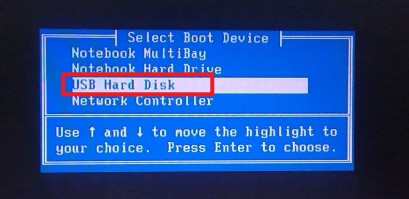
5、重启电脑,在开机过程中连续按下启动热键,进入Boot Menu界面,选择带有"USB"标识或U盘名称的选项。
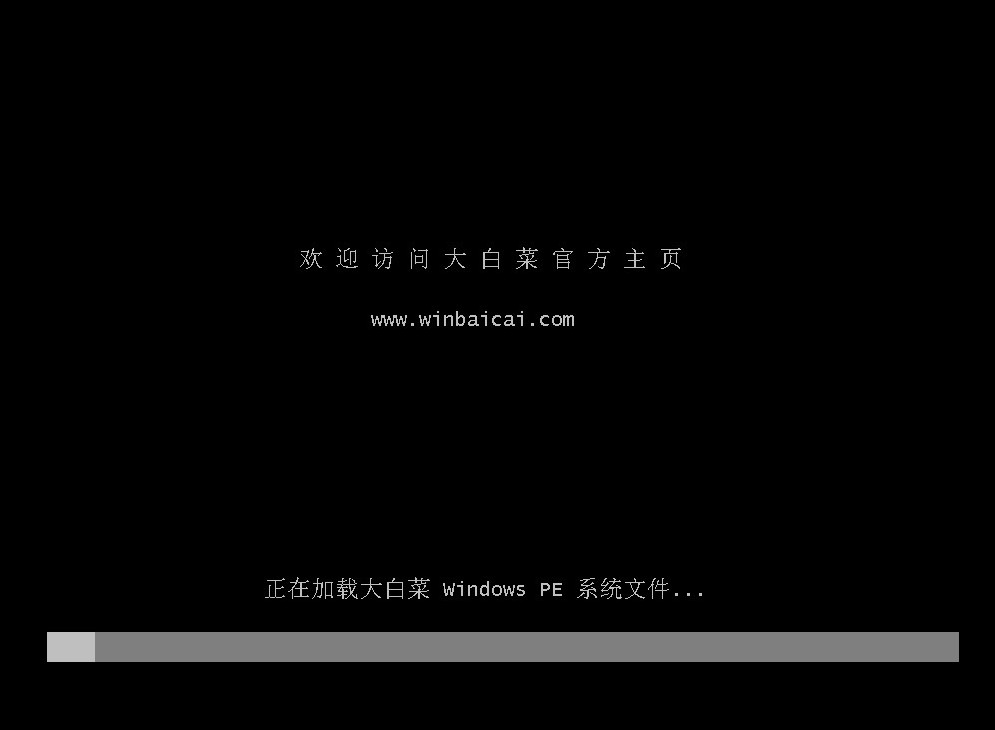
6、电脑从U盘启动后,自动加载大白菜PE系统桌面。
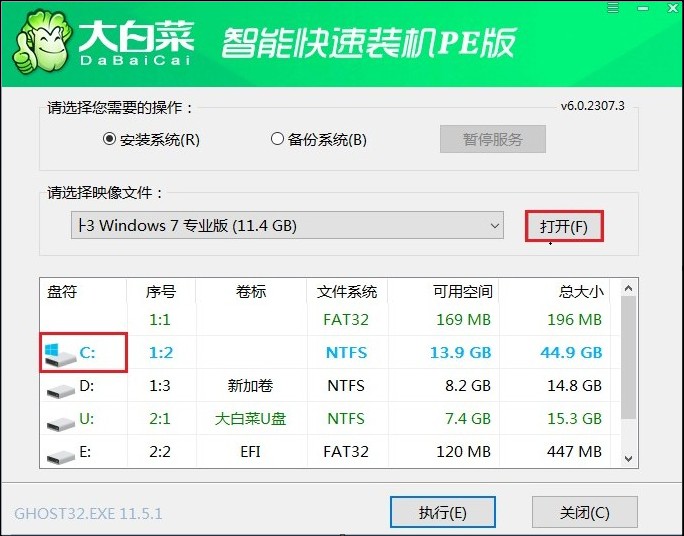
7、双击打开"大白菜一键装机",浏览选中U盘中的Win7 ISO文件,指定安装分区为C盘,点击"执行"。
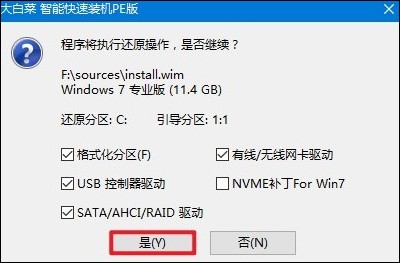
8、在弹出的警告窗口中点击"是",开始解压并部署系统文件。
9、系统自动完成驱动安装与配置,全程无需手动干预。
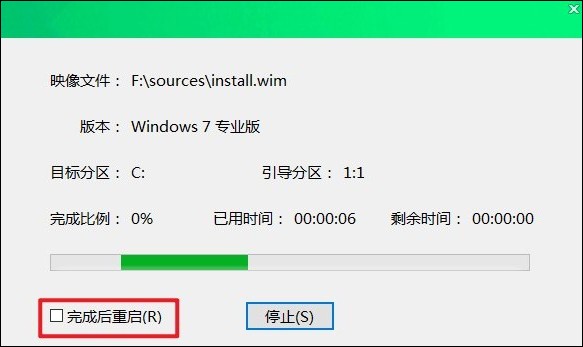
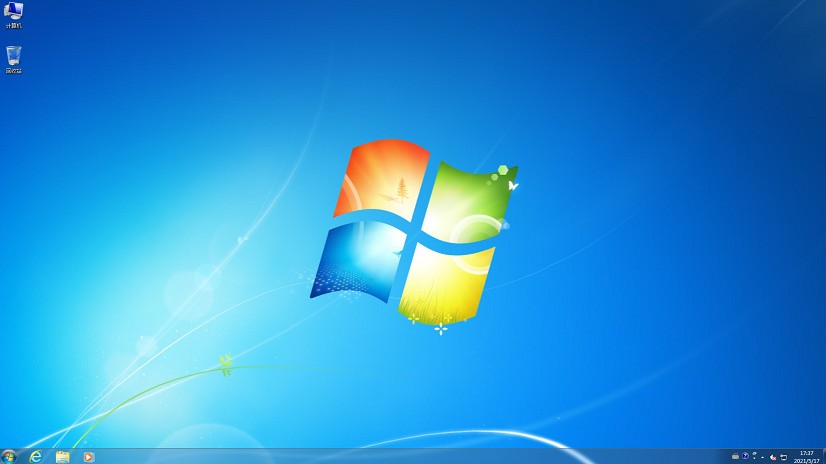
10、安装结束后,按提示拔掉U盘并重启电脑。最终进入Windows 7桌面,至此重装系统全部完成。
以上教程讲解了,怎么用U盘装系统Windows7。用U盘安装Windows 7是一种相对稳妥又常见的方式,尤其适合系统已经无法正常启动,或者想彻底更换系统环境的情况。整个过程关键在于制作好启动U盘、正确设置启动顺序,以及选择合适的安装分区。