U盘重装系统怎么重装-U盘装系统如何重装
时间:2026-03-02阅读量:作者:大白菜
U盘重装系统,有听说过吗?很多人平时用不到这个方法,一旦电脑出问题才想起来。U盘重装系统最大的用处,就是解决各种故障问题。比如系统崩溃进不了桌面、频繁蓝屏、开机卡死、病毒清不干净,这些情况用U盘重装往往更彻底。现在,我们把这个方法全全教
U盘重装系统怎么重装
U盘重装系统,有听说过吗?很多人平时用不到这个方法,一旦电脑出问题才想起来。U盘重装系统最大的用处,就是解决各种故障问题。比如系统崩溃进不了桌面、频繁蓝屏、开机卡死、病毒清不干净,这些情况用U盘重装往往更彻底。现在,我们把这个方法全全教给你。

1、软件准备:下载并安装大白菜U盘启动盘制作工具。
2、U盘要求:准备一个容量至少为4GB的U盘,并确保其中没有重要数据,因为制作过程会清除所有内容。
3、系统镜像获取:从MSDN官网或其他可信赖的来源下载Windows 10的系统镜像文件。
二、注意事项
1、保护C盘资料:重装系统时会格式化系统分区(通常是C:),因此务必在此之前将所有重要的个人文件转移到其他位置保存,以免丢失。
2、设置启动顺序:进入BIOS,将USB设为第一启动项。否则即使制作了U盘启动盘,电脑仍会从硬盘启动,导致无法用U盘重装系统。
三、U盘重装win10具体步骤
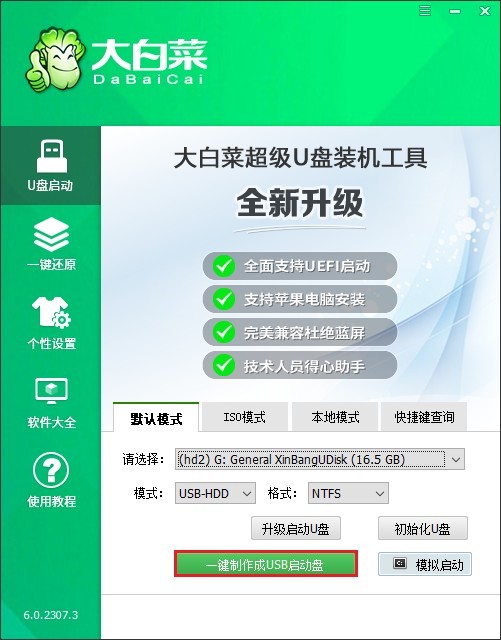
1、将空白U盘插入电脑USB接口。打开大白菜软件,选择“一键制作成USB启动盘”功能,开始创建可引导的U盘。
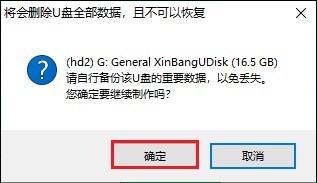
2、此过程会清除U盘中的所有数据,请确保已提前备份重要文件,然后点击确定,等待U盘启动盘制作完毕。
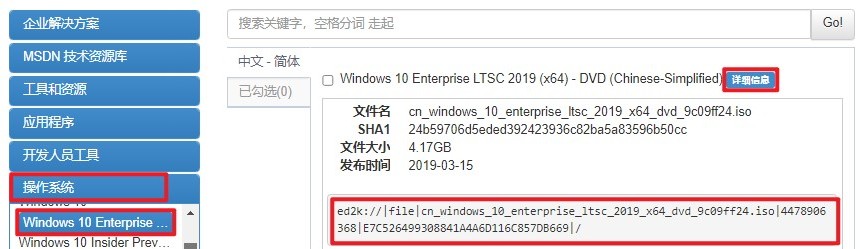
3、访问MSDN官网,根据个人需求挑选合适的Windows 10版本进行下载。
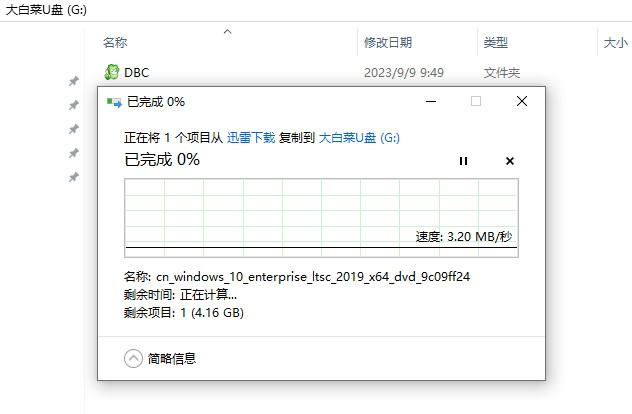
4、保存得到的ISO映像文件到本地硬盘(建议不要放在C盘),之后将其复制到刚刚准备好的大白菜U盘内。
5、重启计算机,在开机画面出现前快速按下特定按键(如F12、Esc等,具体取决于您的主板型号)进入BIOS/UEFI设置界面。

6、在这里,找到并调整启动顺序,使U盘成为第一优先级。完成更改后退出设置,让电脑自动重新启动。系统会检测到U盘,并通过它启动。
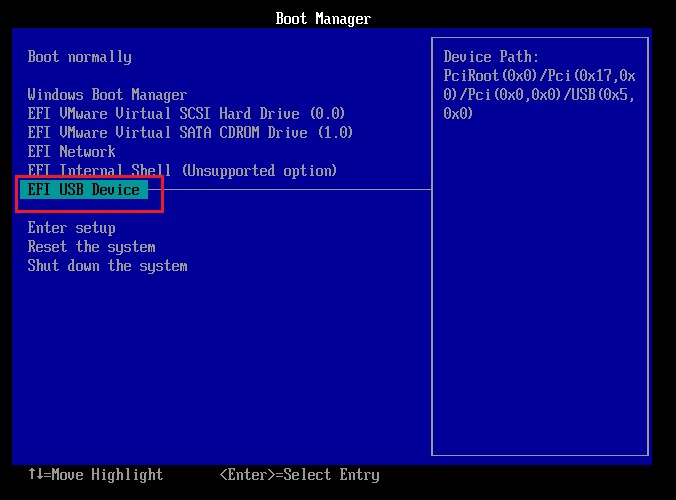
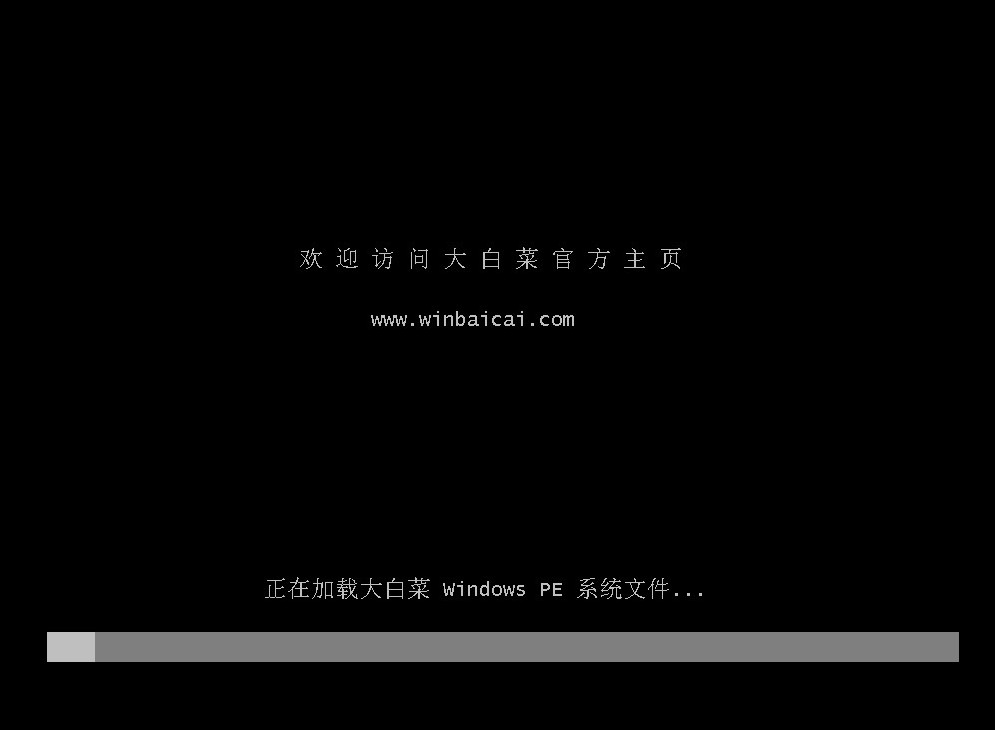
7、当屏幕显示从U盘成功加载的信息时,表明已经正确进入了预装环境。此时,请运行大白菜提供的装机工具。
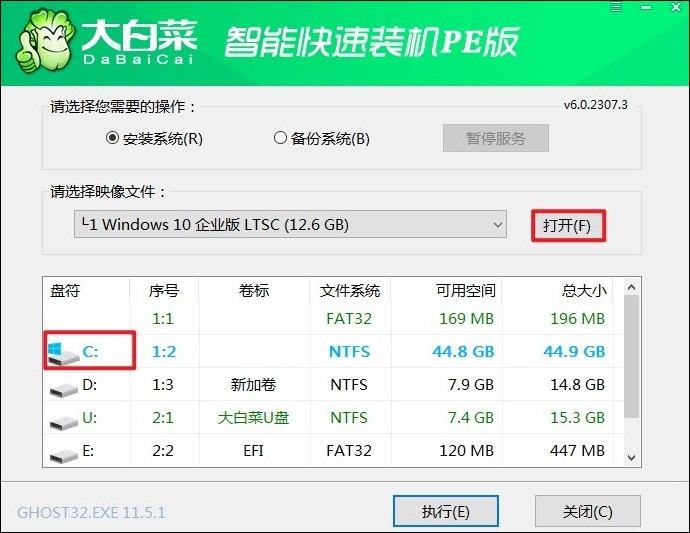
8、在该程序里,指定先前下载好的Windows 10 ISO镜像路径以及目标安装位置(通常是C盘)。确认无误后点击“执行”。
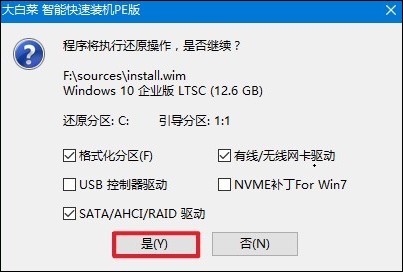
9、根据提示操作,直至看到询问是否继续的消息框,直接回答“是”即可。
10、安装期间,请耐心等待直到结束。一旦系统提示可以安全移除外部介质,请立即拔掉U盘,然后按照指示完成最后的初始化步骤。
以上教程讲解了,U盘装系统如何重装。总的来说,U盘重装系统是一种比较稳妥、彻底的解决办法,尤其是在系统已经严重异常的情况下。重装完成后,电脑通常会恢复到一个干净流畅的状态,很多顽固问题也会随之消失。以后电脑再出故障,自己在家就能处理啦。