戴尔主板bios设置图解教程-戴尔主板bios设置图解指南
时间:2026-01-27阅读量:作者:大白菜
想要用U盘给戴尔主板的电脑重装系统,首先得设置从U盘启动。这就需要我们进入BIOS进行相关设置。对于戴尔主板而言,要找到对应的启动热键才能顺利进入BIOS。有些用户可能不清楚这个热键是什么,别担心,我这就给大家介绍查询方法,需要根据电脑的品牌和型号去查询
戴尔主板bios设置图解教程

1、软件准备:使用大白菜U盘启动盘制作工具。
2、U盘要求:准备一个容量至少为4GB的U盘,用于制作可引导的大白菜启动盘。
3、系统镜像获取:下载一份Windows 10的系统镜像文件,建议从MSDN等官方或正规渠道获取,以确保文件的安全性和完整性。
二、注意事项提醒
1、确认U盘没有重要文件:在制作前确认U盘中没有任何需要保留的文件。因为制作启动盘的过程会将U盘格式化,所有现有数据都将被清除。
2、备份系统盘重要数据:重装系统将清除硬盘上的所有数据,因此请务必提前将重要文件备份到安全位置。
3、安装过程中的重启:在系统安装期间,当提示需要重启时,请不要拔出U盘,持续保持连接,直到整个安装程序完全结束。
三、U盘重装win10具体步骤
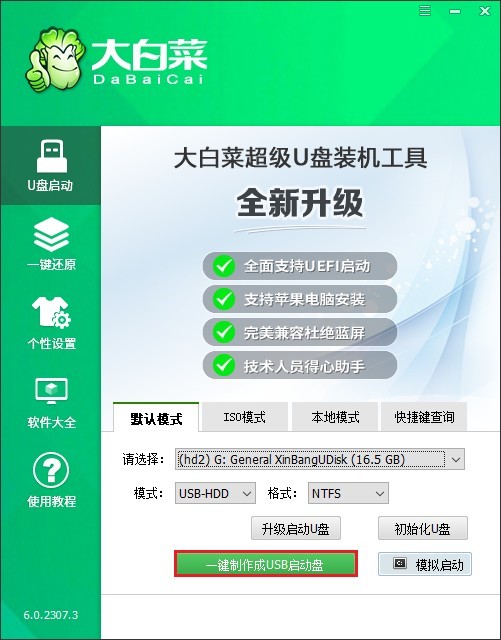
1、将空白U盘插入电脑USB接口。打开大白菜软件,选择“一键制作成USB启动盘”功能,开始创建可引导的U盘。
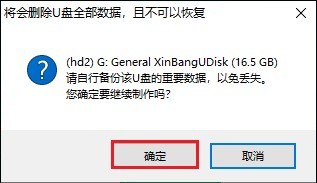
2、此过程会清除U盘中的所有数据,请确保已提前备份重要文件,然后点击确定,等待U盘启动盘制作完毕。
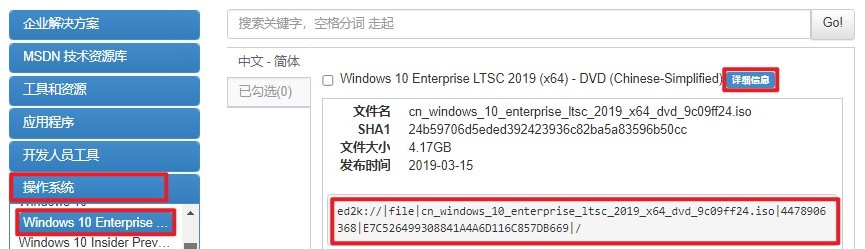
3、访问MSDN官网,根据个人需求挑选合适的Windows 10版本进行下载。
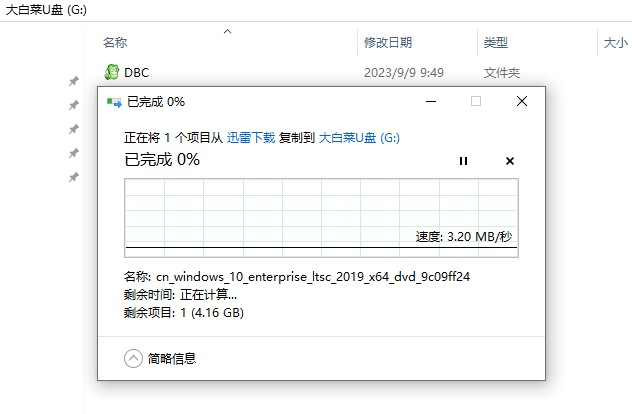
4、保存得到的ISO映像文件到本地硬盘(建议不要放在C盘),之后将其复制到刚刚准备好的大白菜U盘内。
5、重启计算机,在开机画面出现前快速按下特定按键(如F12、Esc等,具体取决于您的主板型号)进入BIOS/UEFI设置界面。
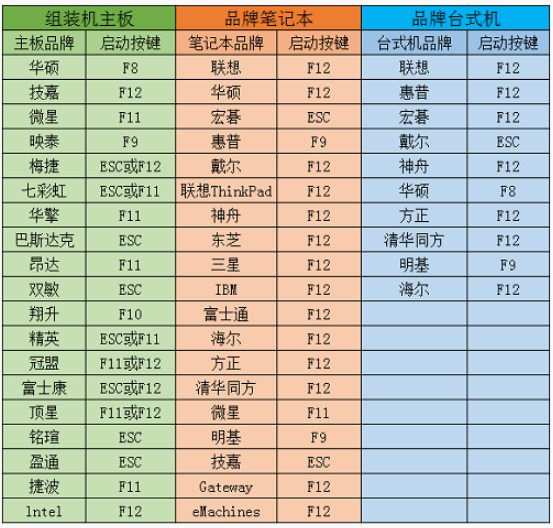
6、在这里,找到并调整启动顺序,使U盘成为第一优先级。完成更改后退出设置,让电脑自动重新启动。系统会检测到U盘,并通过它启动。
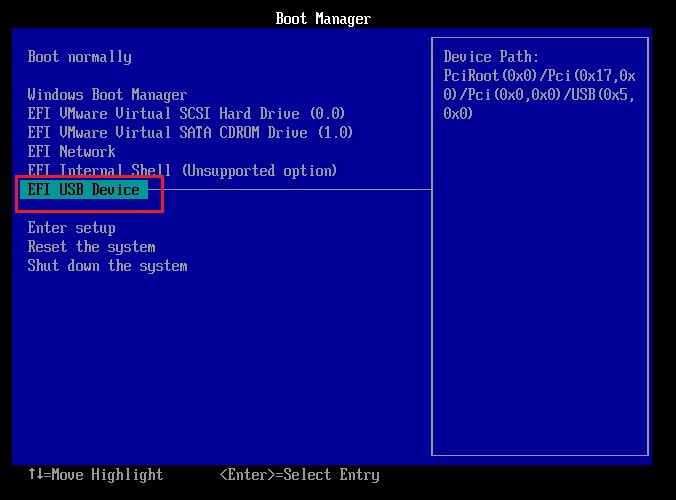
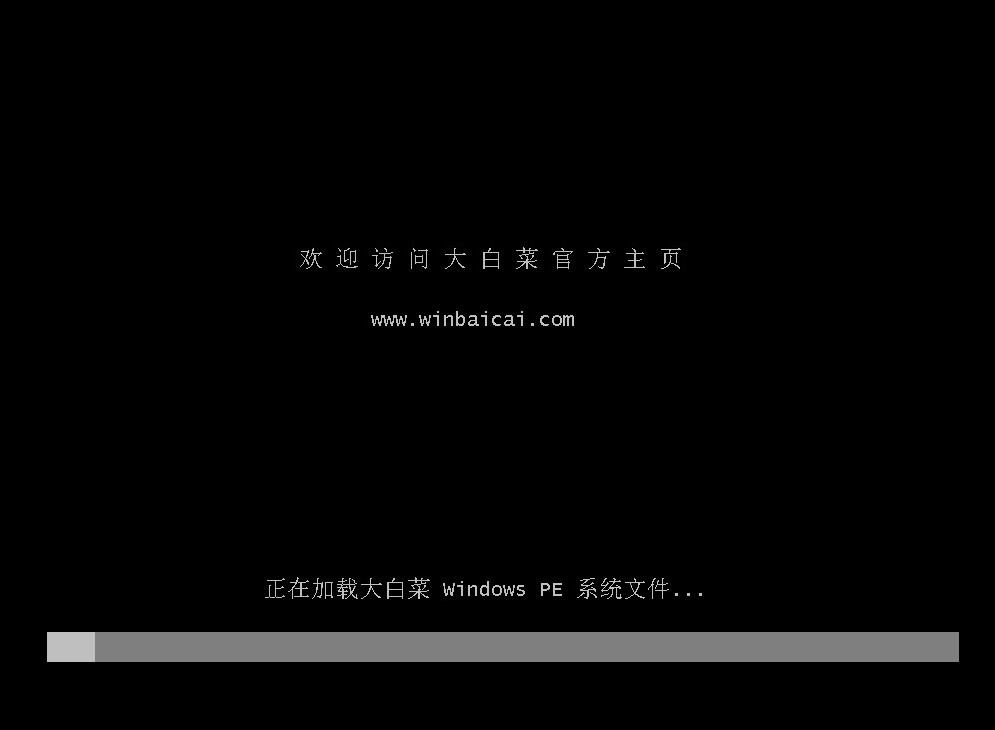
7、当屏幕显示从U盘成功加载的信息时,表明已经正确进入了预装环境。此时,请运行大白菜提供的装机工具。
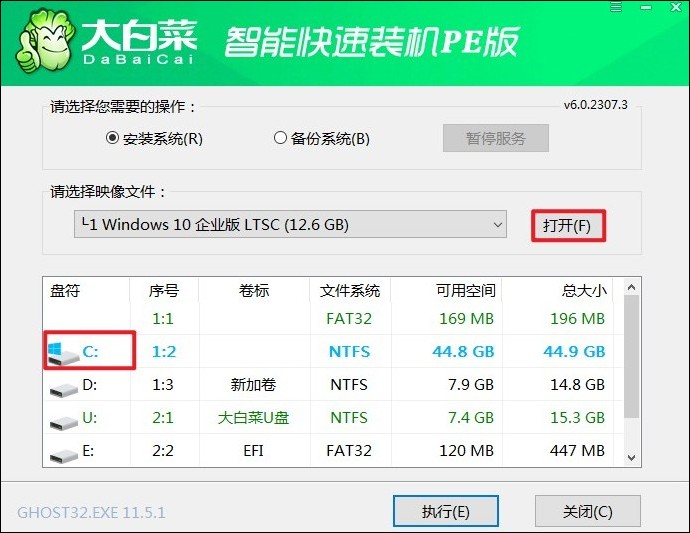
8、在该程序里,指定先前下载好的Windows 10 ISO镜像路径以及目标安装位置(通常是C盘)。确认无误后点击“执行”。
9、根据提示操作,直至看到询问是否继续的消息框,直接回答“是”即可。
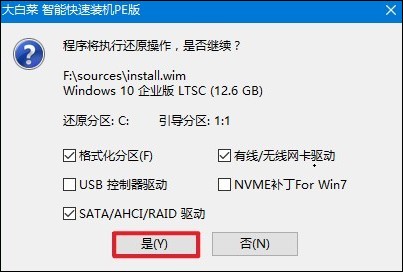
10、安装期间,请耐心等待直到结束。一旦系统提示可以安全移除外部介质,请立即拔掉U盘,然后按照指示完成最后的初始化步骤。
以上是戴尔主板bios设置图解指南。简单来说,就是要用U盘给戴尔电脑重装系统,得先设置从U盘启动,这就需要进BIOS,而进BIOS得找到对应的启动热键。大家按照前面说的方法去查询,就能找到这个热键,顺利进入BIOS进行设置了。