新手第一次U盘装系统win7-新手第一次U盘装系统win7
时间:2026-01-21阅读量:作者:大白菜
新手第一个用u盘重装win7,要注意什么?为了确保安装过程顺利,选择一款操作简单、界面友好的工具非常重要。同时,按照详细的教程步骤进行操作,以免因为误操作导致重装系统失败。接下来,我们带来一款简单易用的大白菜工具,并指导您一步步安全地完成系统重
新手第一个用u盘重装win7,要注意什么?为了确保安装过程顺利,选择一款操作简单、界面友好的工具非常重要。同时,按照详细的教程步骤进行操作,以免因为误操作导致重装系统失败。接下来,我们带来一款简单易用的大白菜工具,并指导您一步步安全地完成系统重装。

1、工具准备:下载并安装大白菜U盘启动盘制作工具。
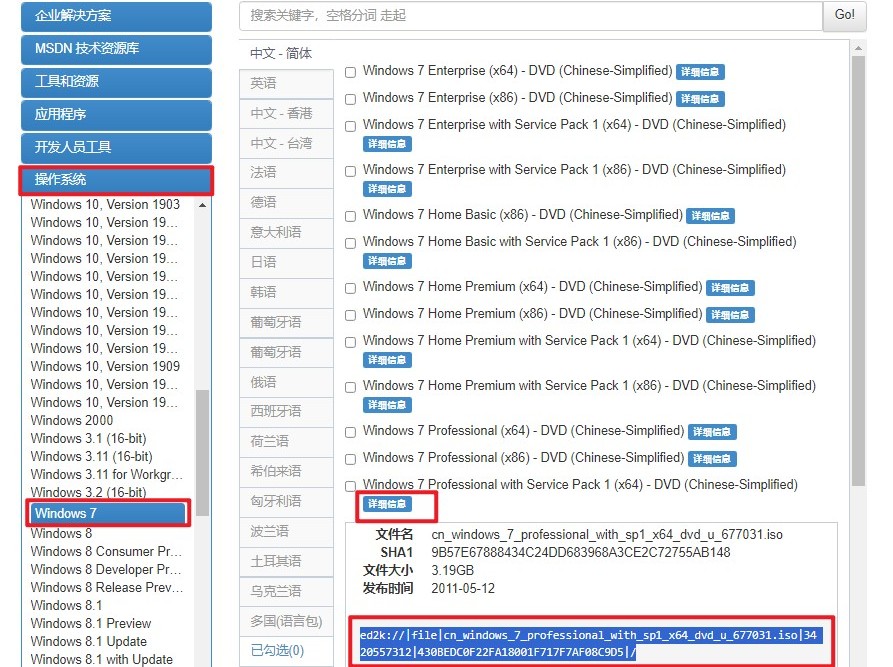
2、系统镜像获取:从MSDN网站或其他可信赖的来源下载Windows 7镜像文件。
3、U盘要求:准备一个容量至少为8GB的U盘,并确保其中没有重要数据,因为制作过程将格式化U盘。
二、注意事项
1、备份U盘数据:在制作过程中,制作工具需要对U盘进行清空,请务必提前备份好U盘中的重要数据。
2、数据备份:由于重装系统会清除系统所在分区的数据,请提前备份所有重要资料。
3、电源稳定性:在系统安装过程中,请保持电源连接稳定,以避免因断电导致的安装失败或数据损失。
三、制作大白菜U盘win7U盘重装系统
1、将准备好的U盘插入电脑的USB接口中。
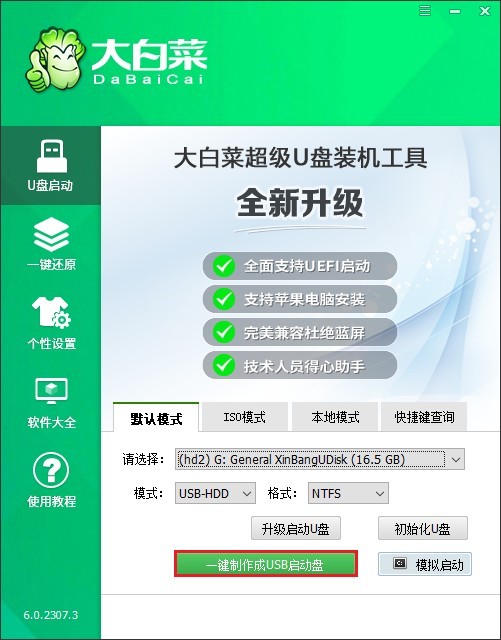
2、打开大白菜软件,在软件界面中找到并选择你的U盘作为目标设备,然后点击“开始制作”按钮。需要注意的是,此操作会清空U盘中的所有数据,因此请务必提前备份U盘中的重要文件。
3、访问MSDN官方网站,按照网站上的指引步骤,下载Windows 7的ISO镜像文件。
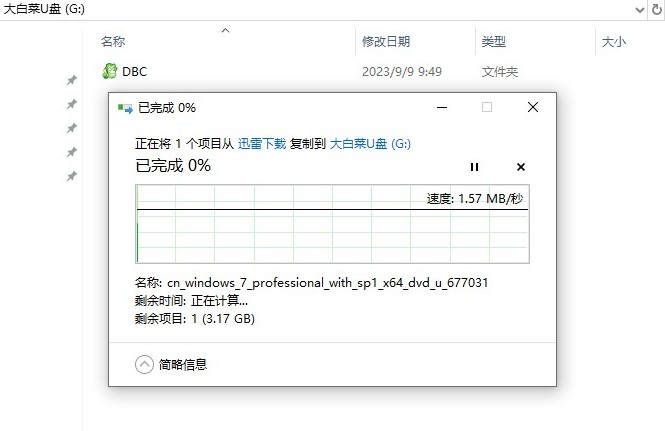
4、将刚刚下载好的Windows 7 ISO镜像文件复制到已制作成启动盘的大白菜U盘中。
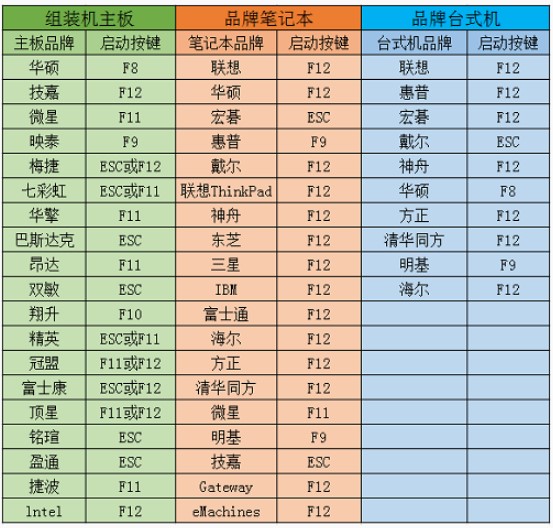
5、重启电脑,在开机过程中迅速按下对应的U盘启动快捷键,进入BIOS/UEFI设置界面。不同品牌的电脑,其U盘启动快捷键可能有所不同,常见的有F12、Esc、Del等。
6、在BIOS/UEFI设置中,找到“Boot”或“启动”选项,将U盘设置为第一启动项。通常,你会看到一个带有“USB”字样或U盘名称的选项,选中该选项后按回车键确认。
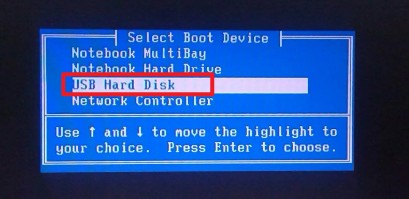
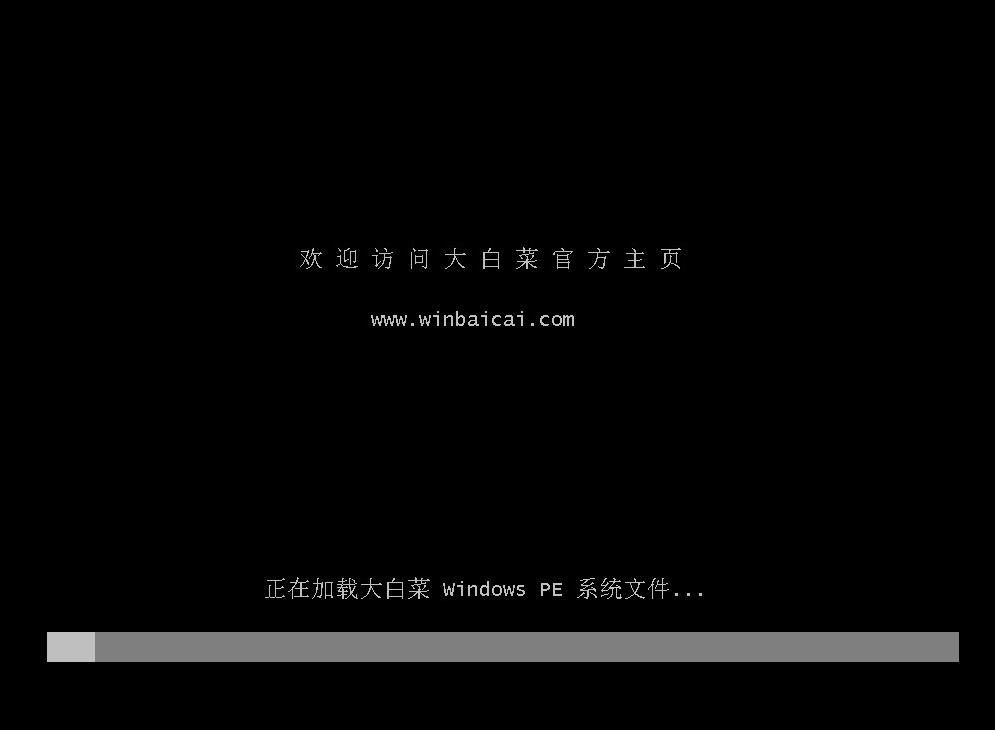
7、完成上述设置后,保存并退出BIOS/UEFI,电脑会自动重启。此时,系统会检测到U盘,并通过U盘启动。屏幕上可能会显示一些启动信息,等待片刻后,即可进入大白菜的WinPE微型操作系统环境。
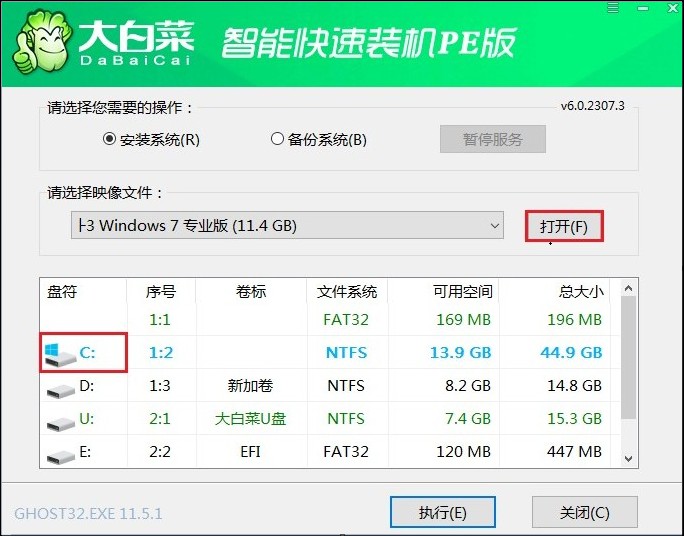
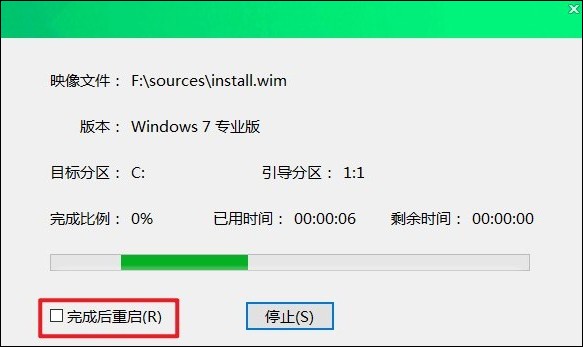
8、在WinPE环境中,找到并双击运行“大白菜装机工具”。在工具界面中,选择你U盘中的Windows 7 ISO镜像文件,并指定要将Windows安装到的硬盘分区,一般情况下我们选择C盘。
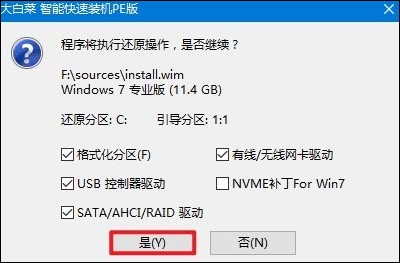
9、确认无误后,点击“是”按钮,工具将开始解压缩ISO文件并进行Windows 7的安装过程。
10、当安装过程接近尾声时,勾选“完成后重启”选项,或者等待系统提示你手动重启电脑。
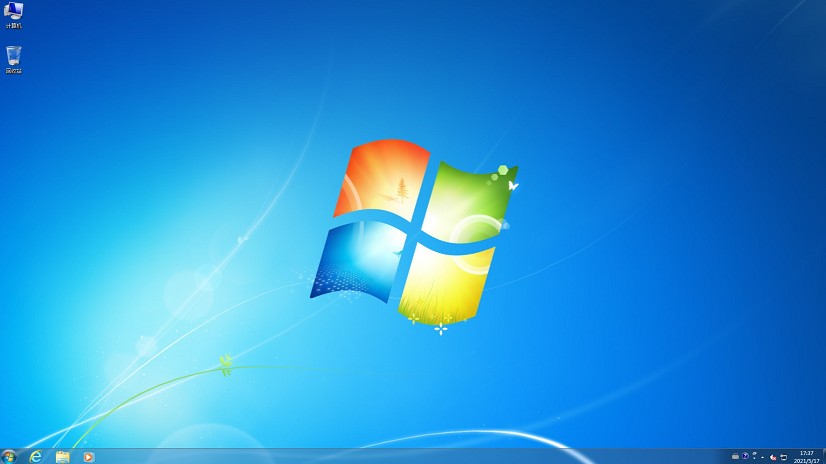
11、在电脑重启的过程中,记得及时拔出U盘。随后,电脑将继续完成重启过程,最终你会看到Windows 7的登录界面,至此,系统重装完成。
以上教程讲解了,新手第一次U盘装系统win7。通过遵循上述指南,即使是完全没有经验的新手也能完成Windows 7系统的U盘安装。如果在过程中遇到问题,不要犹豫,直接寻求大白菜客服的帮助。希望这篇教程可以帮助你顺利重装win7。