U盘装系统教程Windows10-U盘装系统教程Windows10步骤
时间:2026-01-14阅读量:作者:大白菜
许多用户选择安装Win10系统,不仅因为其广泛的硬件支持、定期的安全更新,还因其对新软件和游戏的优化适配能力。当系统出现故障或需要升级时,使用U盘重装系统是一种高效且灵活的解决方案。本文将详细介绍从制作启动盘到完成安装的完整流程,帮助用户轻松完成Windows 10
U盘装系统教程Windows10
许多用户选择安装Win10系统,不仅因为其广泛的硬件支持、定期的安全更新,还因其对新软件和游戏的优化适配能力。当系统出现故障或需要升级时,使用U盘重装系统是一种高效且灵活的解决方案。本文将详细介绍从制作启动盘到完成安装的完整流程,帮助用户轻松完成Windows 10的部署。

一、系统重装前的准备
1、工具下载:首先,下载大白菜U盘启动盘制作工具。
2、U盘准备:准备一个容量不少于4GB的U盘。
3、系统镜像获取:从MSDN等正规渠道获取Windows 10的系统镜像文件,确保系统文件的纯净与安全。
二、注意事项提醒
1、U盘数据备份:在制作启动盘之前,请确认U盘中没有重要数据,因为制作过程会格式化U盘,导致所有数据被清除。
2、硬盘数据备份:重装系统将删除硬盘上的所有数据,因此在开始重装之前,务必将关键文件备份到其他安全位置,以防数据丢失造成不必要的损失。
3、电源稳定性:在安装系统的过程中,请确保电源供应稳定,避免因意外关机而导致系统安装失败。
三、U盘重装win10具体步骤
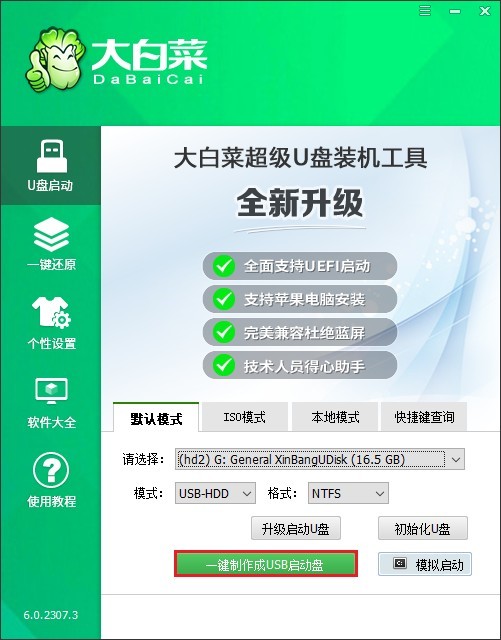
1、将空白U盘插入电脑USB接口。打开大白菜软件,选择“一键制作成USB启动盘”功能,开始创建可引导的U盘。
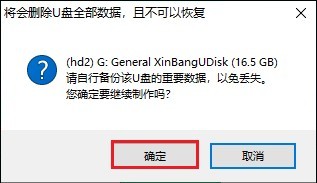
2、此过程会清除U盘中的所有数据,请确保已提前备份重要文件,然后点击确定,等待U盘启动盘制作完毕。
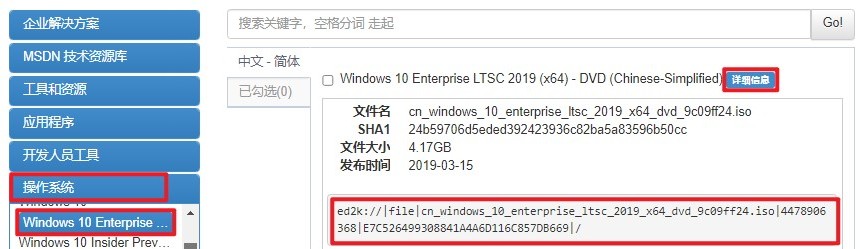
3、访问MSDN官网,根据个人需求挑选合适的Windows 10版本进行下载。
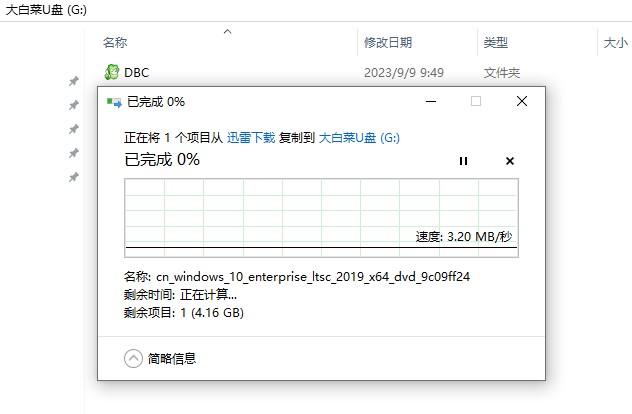
4、保存得到的ISO映像文件到本地硬盘(建议不要放在C盘),之后将其复制到刚刚准备好的大白菜U盘内。
5、重启计算机,在开机画面出现前快速按下特定按键(如F12、Esc等,具体取决于您的主板型号)进入BIOS/UEFI设置界面。
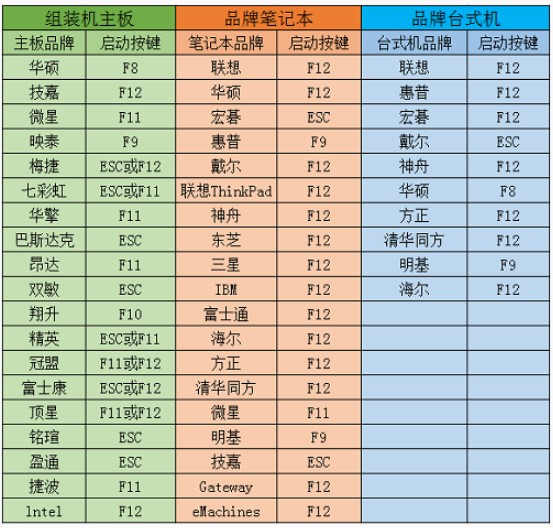
6、在这里,找到并调整启动顺序,使U盘成为第一优先级。完成更改后退出设置,让电脑自动重新启动。系统会检测到U盘,并通过它启动。
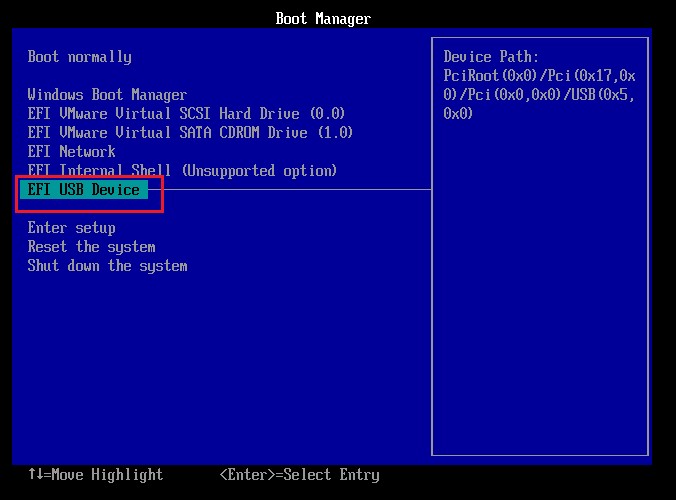
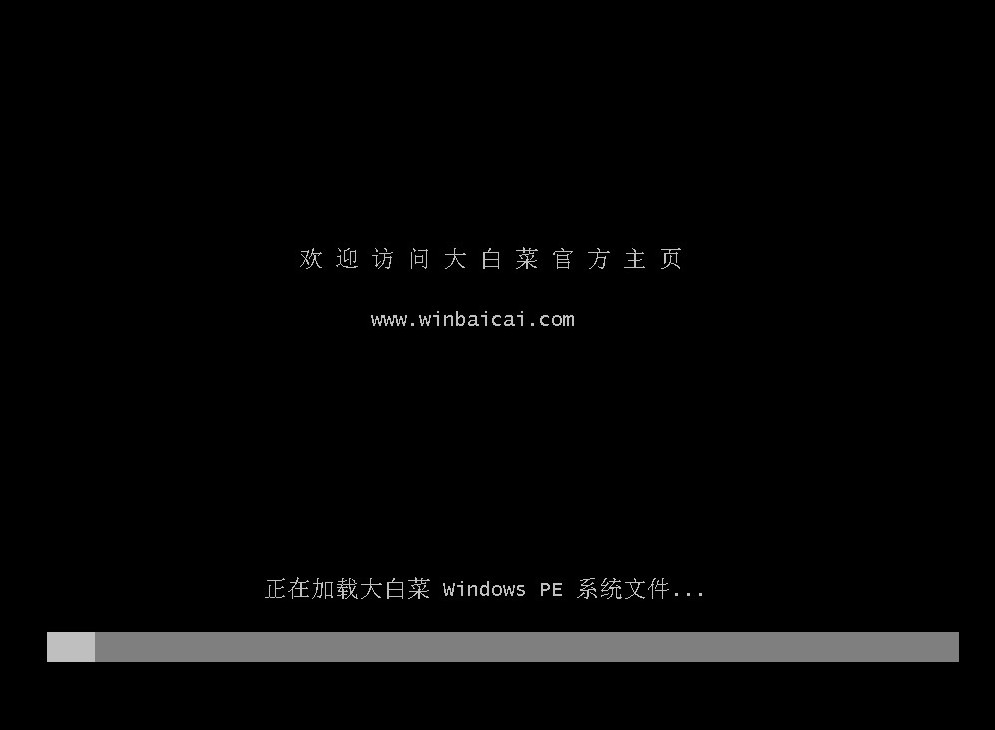
7、当屏幕显示从U盘成功加载的信息时,表明已经正确进入了预装环境。此时,请运行大白菜提供的装机工具。
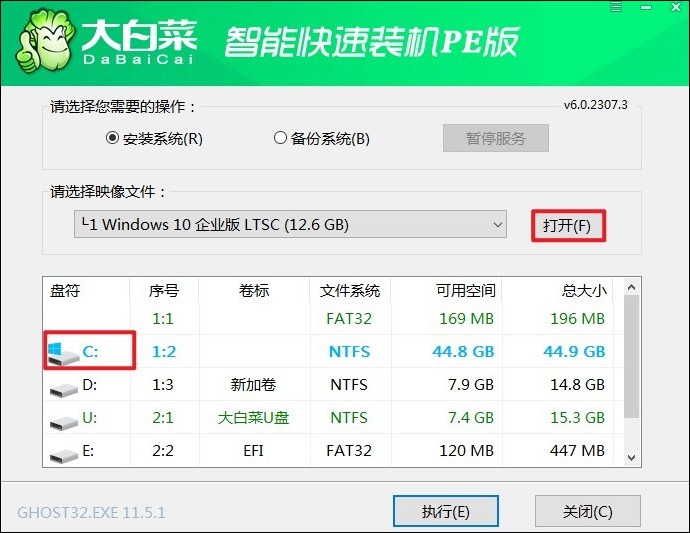
8、在该程序里,指定先前下载好的Windows 10 ISO镜像路径以及目标安装位置(通常是C盘)。确认无误后点击“执行”。
9、根据提示操作,直至看到询问是否继续的消息框,直接回答“是”即可。
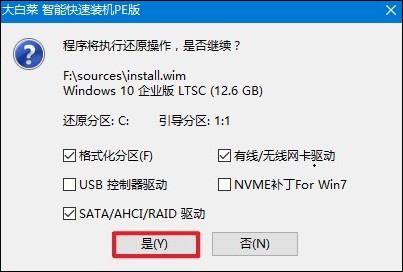
10、安装期间,请耐心等待直到结束。一旦系统提示可以安全移除外部介质,请立即拔掉U盘,然后按照指示完成最后的初始化步骤。
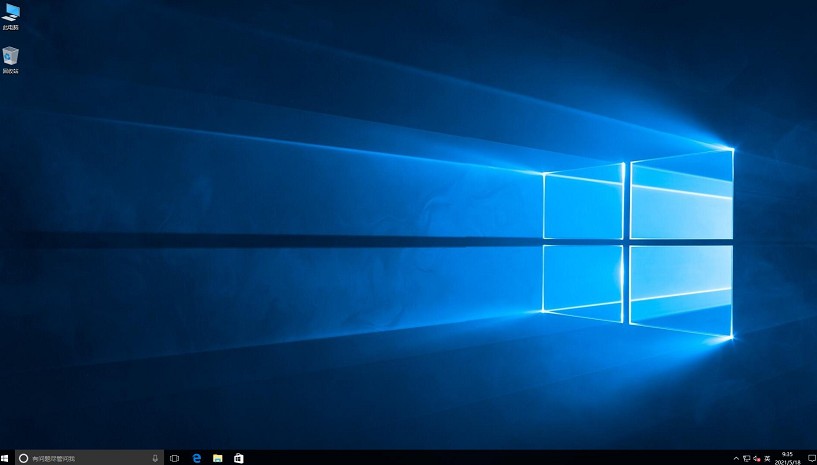
以上是,U盘装系统教程Windows10步骤。通过以上步骤,您已成功掌握使用U盘安装Windows 10的方法。此方法不仅适用于系统崩溃等紧急情况,也适合日常维护或硬件升级后的重装操作。但是请注意,重装系统前务必备份重要数据以免丢失。