大白菜怎么U盘重装系统-大白菜如何U盘重装系统
时间:2026-01-14阅读量:作者:大白菜
当电脑出现系统故障的问题时,一个小巧而强大的U盘启动盘便能发挥巨大作用。它由普通U盘经过特殊制作而成,内置了丰富的功能。通过它,用户可以轻松进入PE系统,进行系统的安装、修复或数据备份等操作。接下来,我们便带大家了解如何通过大白菜制作U盘启动盘并重装
大白菜怎么U盘重装系统
当电脑出现系统故障的问题时,一个小巧而强大的U盘启动盘便能发挥巨大作用。它由普通U盘经过特殊制作而成,内置了丰富的功能。通过它,用户可以轻松进入PE系统,进行系统的安装、修复或数据备份等操作。接下来,我们便带大家了解如何通过大白菜制作U盘启动盘并重装win10。

1、软件安装:下载并安装大白菜U盘启动盘制作工具。
2、U盘准备:准备一个容量至少为4GB的U盘,用于创建启动介质。
3、系统镜像获取:从MSDN网站下载Windows 10的系统镜像文件。
二、注意事项提醒
1、清空U盘数据:确保U盘中没有重要文件,因为制作过程将清除所有内容。
2、备份个人数据:重装系统前,务必将所有重要的数据做好备份,避免丢失。
3、调整BIOS设置:进入BIOS界面,将USB设备设置为首选启动项,以便能够顺利从U盘引导。
三、制作大白菜win10U盘安装系统
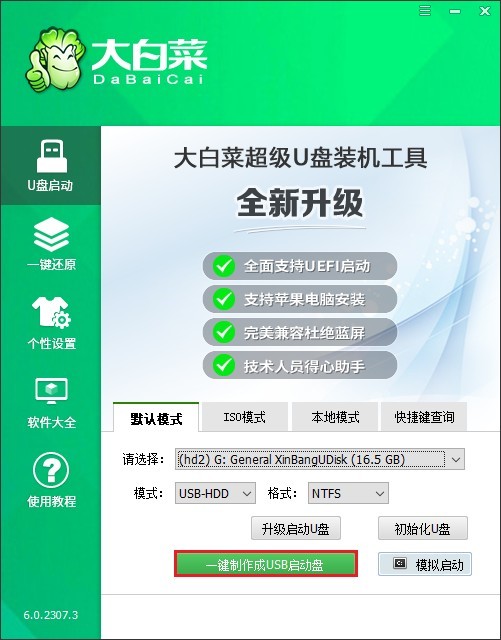
1、将U盘插入电脑,运行大白菜程序,它会自动检测到U盘,点击“一键制作成USB启动盘”按钮。
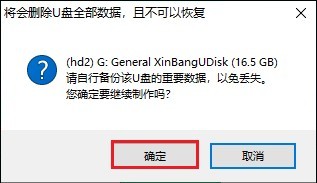
2、注意,此操作会删除U盘所有数据,若U盘中无重要文件,直接点击“确定”继续;若有重要数据,请提前备份。
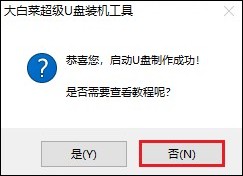
3、等待几分钟,直至U盘成功制作为启动盘。
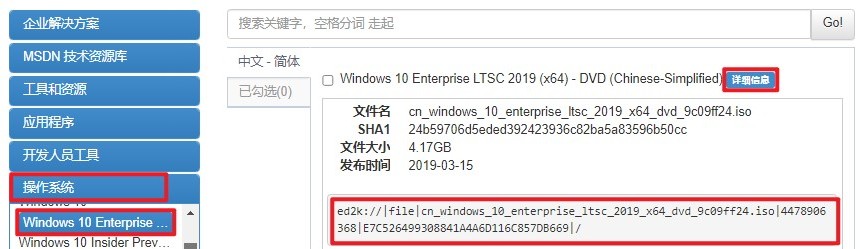
4、制作完成后,前往MSDN网站下载需要的Windows 10的ISO文件。
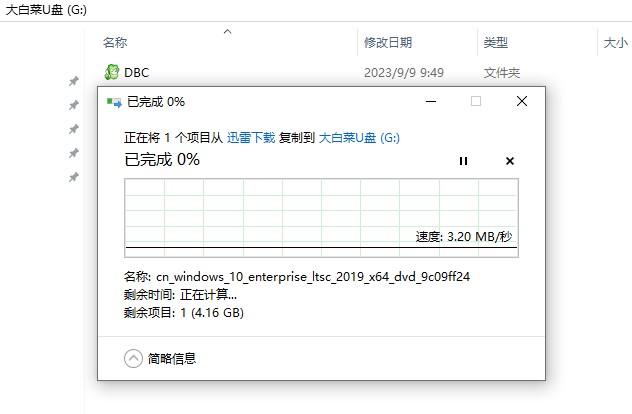
5、将下载好的Windows 10 ISO文件复制到已制作好的大白菜启动U盘中。
6、关闭电脑后重新启动,在开机时按下对应电脑品牌的热键,进入BIOS或UEFI设置界面。

7、在该界面中,更改启动顺序,让电脑优先从U盘启动,选择代表U盘的选项并确认。
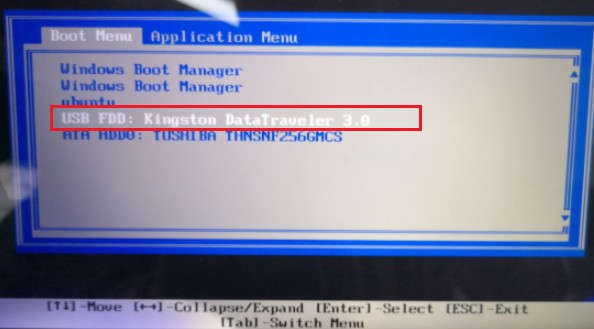
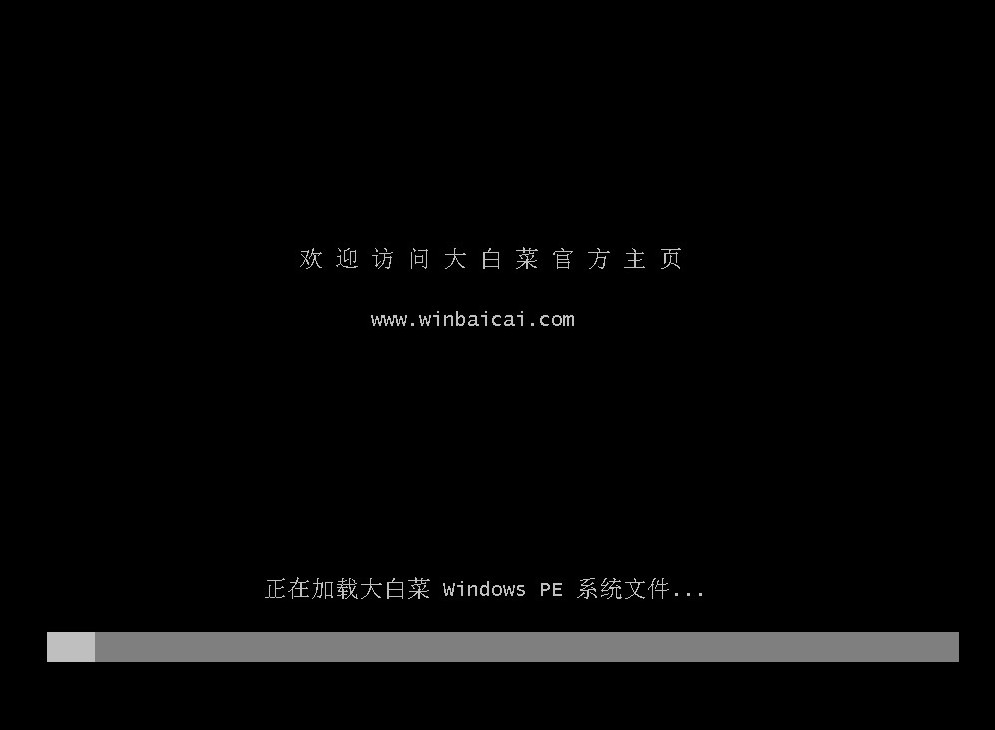
8、保存设置后,电脑将从U盘启动,加载大白菜PE系统。
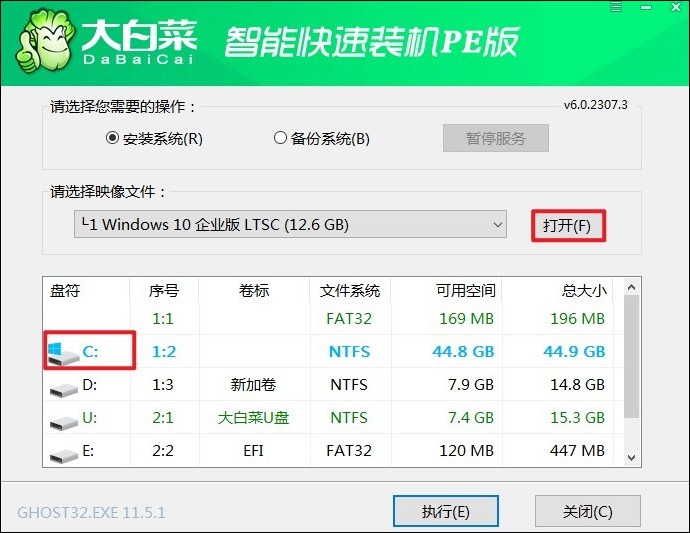
9、在大白菜PE系统中,找到并打开“大白菜装机工具”,选择你的Windows 10系统文件,指定目标分区(通常为C盘),然后点击“执行”开始安装。
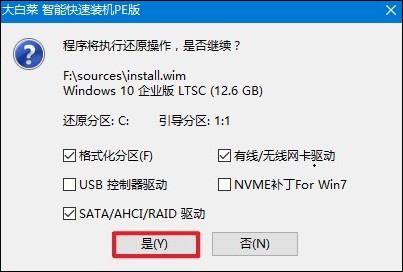
10、在弹出的提示框中点击“是”,确认安装。
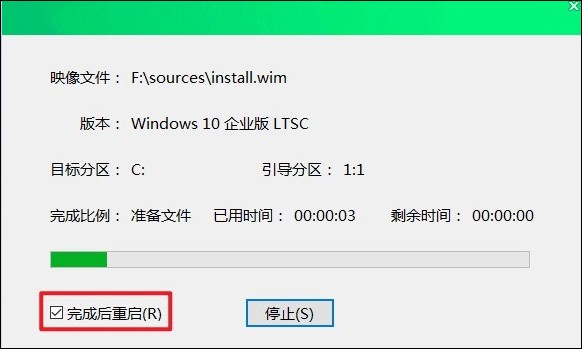
11、按照提示勾选“完成后重启”选项,并在电脑重启时拔出U盘。
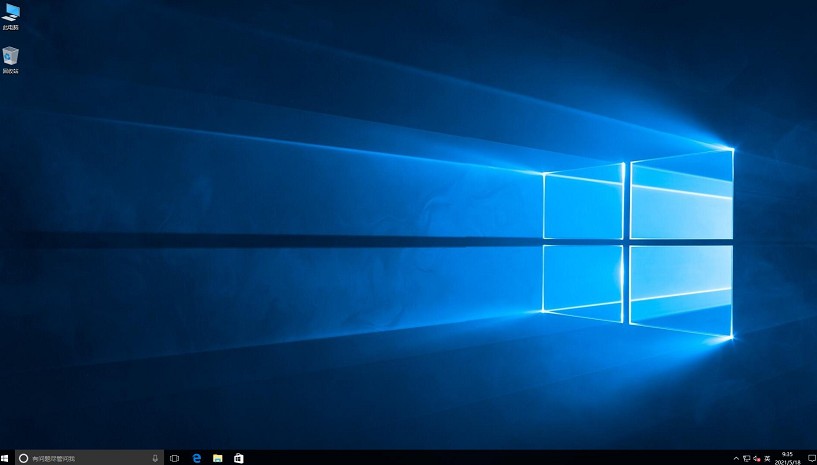
12、重启后,出现全新的Windows 10桌面,即表示系统安装成功。
以上教程讲解了,大白菜如何U盘重装系统。U盘启动盘以其独特的优势,成为了解决电脑问题的重要工具。它能够帮助我们在系统崩溃时迅速恢复,让我们的电脑重获新生。更重要的是,它的便携性和易用性,使得即便是电脑新手也能轻松上手。