
笔记本怎么用u盘重装系统呢?u盘重装系统是常见的装机方式,一般笔记本出现蓝屏问题的时候,由于开机进入不了系统,这时候只能通过u盘启动盘来启动电脑进入winpe中才能进行重装系统。制作u盘启动盘就很简单,大家都会,但是设置u盘启动重装系统这个步骤有点复杂

今天我给大家介绍一下,笔记本怎么用u盘重装系统呢?因为现在大部分的笔记本电脑是没有光驱的,因此无法用光盘重装系统。如果你以前习惯用光盘重装的话,那么面对没有光驱的笔记本可能就不知道该怎么办了。其实,笔记本无需光驱

U盘装系统有什么作用呢?作用有很多,很多人常常用来修复系统故障的电脑。例如,电脑蓝屏了,或者死机黑屏了,你重启也没有效果。这时候实在不知道该这么办时,你可以给电脑重装系统。对于系统问题,一般重新安装系统后都能解决。这里呢带大家

市面上的装机方式多种多样,相对装机小白来说,都希望能够通过简单的方法来进行重装。本篇教程,小编将跟大家分享,笔记本怎么用u盘重装系统的教程,以安装win7系统为例。u盘重装系统是比较简单的,而且用的人也多,基本上电脑系统问题靠u盘重装系统都能够解决。

哈喽,大家好,这里是大白菜网站,我是你们的大白菜小编。这篇教程将跟大家解答一下,笔记本怎么用u盘重装系统?使用u盘重装系统是最普遍的做法,不管是台式机还是笔记本,都可以用u盘重装。使用方法也很简单,一开始要制作一个u盘启动盘
 常见问题
常见问题

U盘,是大家经常用到的一个传输、存储数据的辅助工具。而如今,它的作用却远不仅如此,它还是u盘重装系统中必不可少的一个重要工具。那么小编今天就教教大家如何制作u盘启动盘 查看详情

在U盘重装的过程中,有一个环节至关重要且经常容易出错,那就是u盘启动bios设置。简单来说,就是进入U盘PE系统。那么下面小编就跟大家介绍一下如何进入大白菜u盘pe系统。 查看详情

在u盘装系统的过程中,有一个中间环节至关重要,那就是进入u盘PE系统。如今比较常用的方式就是通过u盘启动快捷键进入大白菜pe系统。那么大白菜u盘启动快捷键查询怎么操作呢? 查看详情

很多人在升级为新系统后却还是觉得win7更适合自己,看来习惯真的是个很奇妙的东西。那么小编今天要跟大家分享的就是如何利用大白菜超级u盘装机工具重装系统win7? 查看详情
 大白菜下载
大白菜下载
-
大白菜U盘启动盘制作工具V6.0_2606
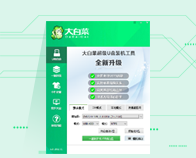
主程序 1、修正在少数最新硬件平台上程序启动报错无法使用的问题 PE: 1、解决安装部分系统出错的问题
查看详情 -
大白菜U盘启动盘制作工具V6.0_2604
主程序 1、修正在少数最新硬件平台上程序启动报错无法使用的问题 PE: 1、解决安装部分系统出错的问题
查看详情 -
大白菜U盘启动盘制作工具V6.0_2509
主程序 1、在程序下载组件时,当磁盘空间不足时给出对应提示 2、修正在少数中文用户名的环境下制作启动U盘出现Error 3的错误 PE: 1、解决安装部分系统出错的问题 2、解决在部分新平台主板上UEFI启动失败的问题
查看详情 -
大白菜U盘启动盘制作工具V6.0_2511
主程序 1、修正在少数最新硬件平台上程序启动报错无法使用的问题
查看详情 -
大白菜U盘启动盘制作工具V6.0_2601
主程序 1、修正在少数最新硬件平台上程序启动报错无法使用的问题 PE: 1、解决安装部分系统出错的问题
查看详情 -
大白菜U盘启动盘制作工具V6.0_2506
主程序 1、在程序下载组件时,当磁盘空间不足时给出对应提示 2、修正在少数中文用户名的环境下制作启动U盘出现Error 3的错误 PE: 1、解决安装部分系统出错的问题 2、解决在部分新平台主板上UEFI启动失败的问题
查看详情 -
大白菜U盘启动盘制作工具V6.0_2504
主程序: 1、在程序下载组件时,当磁盘空间不足时给出对应提示 2、修正在少数中文用户名的环境下制作启动U盘出现Error 3的错误
查看详情 -
大白菜U盘启动盘制作工具V6.0_2406
主程序: 1、优化程序在线下载组件的体验,提高成功率 PE: 1、优化一键装机程序在线下载系统的体验,提高成功率 2、修改已知BUG
查看详情