
U盘启动,简单来说,就是让电脑开机时优先从U盘读取启动文件,而不是直接进入原来的系统。使用U盘重装系统时,这一步必不可少。三星电脑想通过U盘安装系统,就需要先设置U盘启动。不过,不同电脑进入启动菜单的方法有所区别。如果你是第一次操作,可以跟着本篇教程一步一步设

给电脑设置U盘启动,看起来就是开机后选择一下U盘,真到自己操作时,却容易卡在启动热键和U盘选项这里。不同品牌的电脑,进入启动菜单的方法不一样,外星人电脑也有自己的操作方式。针对外星人笔记本,我们提供了详细的操作方法,一步步教大家如何设置U盘启动以及

电脑装的是Windows 10精简版,最近系统出现问题,开机卡在Logo进不了桌面且反复自动修复,这时候光靠重启往往解决不了。像系统文件损坏、启动项异常,或者精简系统时删掉了某些组件,就可能出现故障情况。此时,可以准备一个U盘启动盘,进入PE系统后再进行

给Windows 10家庭版重装系统,很多人卡住的地方并不是安装过程,而是电脑根本不知道该从哪里启动。比如有用户提前做好了U盘启动盘,插到电脑上准备装系统,结果开机后还是直接进入原来的桌面。还有人按了半天键盘,弹出一堆看不懂的英文选项。别急

很多人听说过BIOS,却根本不知道它是什么,更别说里面那些英文选项了。正常来说,用U盘重装系统时,电脑不会直接从U盘启动,这时候需要进入BIOS修改启动顺序,让电脑优先读取U盘。所以,你明白了吧?这个设置弄明白了,后面的系统安装才能顺利进行。下面教大家从

很多用户在给机械革命笔记本重装系统、进行系统维护或使用PE工具时,都需要通过U盘启动电脑。不过,对于第一次操作的用户来说,如何让电脑优先从U盘启动,往往并不太清楚。具体操作过程并不复杂,关键把U盘启动盘制作好。接下来,我们为大家带来重装系统的全过

想安装Win10官方原版系统,不一定要找别人帮忙。只要提前准备好Windows10官方原版系统文件,再准备一个U盘制作成启动盘,就可以自己完成系统安装。不管是电脑系统损坏、运行卡顿,还是想重新安装干净系统,U盘启动都是一种比较灵活的方法。接下来就教大家如何设置U

装系统怎么设置u盘启动?在进行系统安装或重装时,使用U盘启动是一种常见且方便的方法。通过设置U盘启动,我们可以轻松地将操作系统安装到计算机上,而无需使用光盘或其他介质。然而,对于一些不熟悉这个过程的人来说
 常见问题
常见问题

U盘,是大家经常用到的一个传输、存储数据的辅助工具。而如今,它的作用却远不仅如此,它还是u盘重装系统中必不可少的一个重要工具。那么小编今天就教教大家如何制作u盘启动盘 查看详情

在U盘重装的过程中,有一个环节至关重要且经常容易出错,那就是u盘启动bios设置。简单来说,就是进入U盘PE系统。那么下面小编就跟大家介绍一下如何进入大白菜u盘pe系统。 查看详情

在u盘装系统的过程中,有一个中间环节至关重要,那就是进入u盘PE系统。如今比较常用的方式就是通过u盘启动快捷键进入大白菜pe系统。那么大白菜u盘启动快捷键查询怎么操作呢? 查看详情

很多人在升级为新系统后却还是觉得win7更适合自己,看来习惯真的是个很奇妙的东西。那么小编今天要跟大家分享的就是如何利用大白菜超级u盘装机工具重装系统win7? 查看详情
 大白菜下载
大白菜下载
-
大白菜U盘启动盘制作工具V6.0_2606
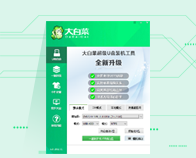
主程序 1、修正在少数最新硬件平台上程序启动报错无法使用的问题 PE: 1、解决安装部分系统出错的问题
查看详情 -
大白菜U盘启动盘制作工具V6.0_2604
主程序 1、修正在少数最新硬件平台上程序启动报错无法使用的问题 PE: 1、解决安装部分系统出错的问题
查看详情 -
大白菜U盘启动盘制作工具V6.0_2509
主程序 1、在程序下载组件时,当磁盘空间不足时给出对应提示 2、修正在少数中文用户名的环境下制作启动U盘出现Error 3的错误 PE: 1、解决安装部分系统出错的问题 2、解决在部分新平台主板上UEFI启动失败的问题
查看详情 -
大白菜U盘启动盘制作工具V6.0_2511
主程序 1、修正在少数最新硬件平台上程序启动报错无法使用的问题
查看详情 -
大白菜U盘启动盘制作工具V6.0_2601
主程序 1、修正在少数最新硬件平台上程序启动报错无法使用的问题 PE: 1、解决安装部分系统出错的问题
查看详情 -
大白菜U盘启动盘制作工具V6.0_2506
主程序 1、在程序下载组件时,当磁盘空间不足时给出对应提示 2、修正在少数中文用户名的环境下制作启动U盘出现Error 3的错误 PE: 1、解决安装部分系统出错的问题 2、解决在部分新平台主板上UEFI启动失败的问题
查看详情 -
大白菜U盘启动盘制作工具V6.0_2504
主程序: 1、在程序下载组件时,当磁盘空间不足时给出对应提示 2、修正在少数中文用户名的环境下制作启动U盘出现Error 3的错误
查看详情 -
大白菜U盘启动盘制作工具V6.0_2406
主程序: 1、优化程序在线下载组件的体验,提高成功率 PE: 1、优化一键装机程序在线下载系统的体验,提高成功率 2、修改已知BUG
查看详情