
大白菜超级U盘启动盘制作工具v4.1(防蓝屏个人版)
大白菜超级U盘启动盘制作工具v4.1(防蓝屏个人版)
更新:
1,修改电脑蓝屏BuG(尤其笔记本)
2,升级部分软件Disk Genius3.5.0 Oenkey ghost v6.5.11.173
3,调整部分菜单设置(设置默认启动自动从硬盘启动)
4,增加常用软件管理器(即将推出)
软件功能:
1、真正的快速一键制作万能启动U盘,所有操作只需要点一下鼠标,操作极其方便简单。
2、启动系统集成大白菜精心制作和改良的PE系统,真正可以识别众多不同硬盘驱动的PE系统,集成一键装机,
硬盘数据恢复,密码破解,等等实用的程序。
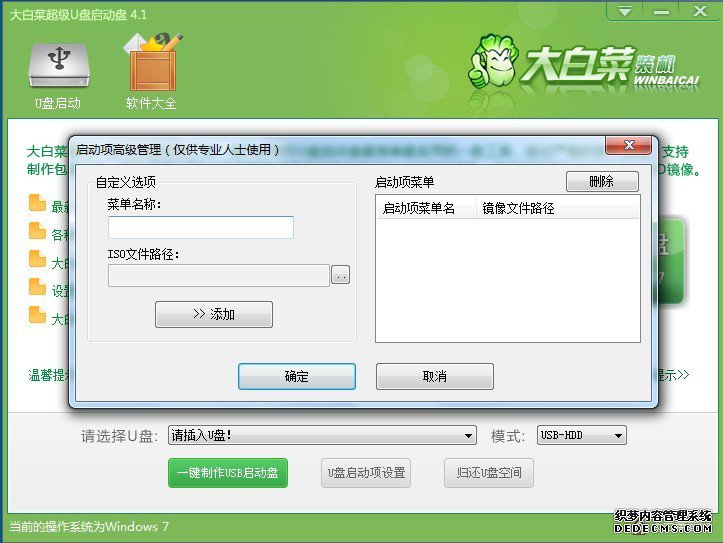
3、自定义启动系统加载,用户只需要在网上找到的各种功能的PE或者其他启动系统,只需要制作时添加一下,自动集成到启动系统中。
4、U盘启动区自动隐藏,防病毒感染破坏,剩下的空间可以正常当U盘使用,无任何干挠影响!
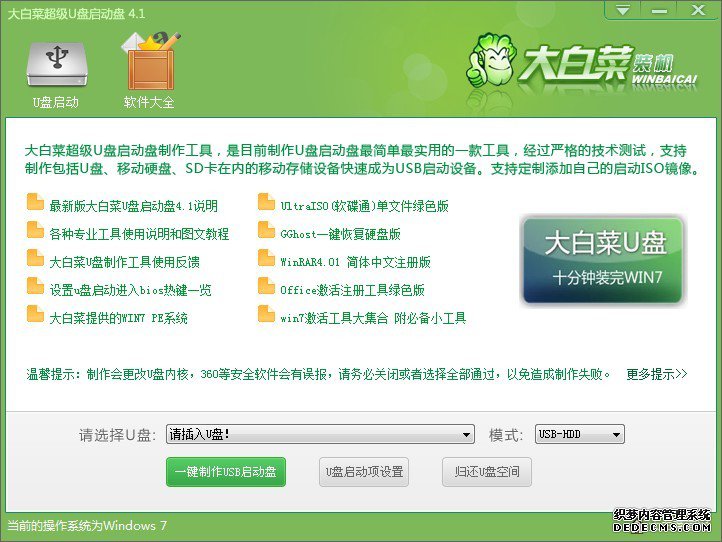
软件界面:
 常见问题
常见问题

U盘,是大家经常用到的一个传输、存储数据的辅助工具。而如今,它的作用却远不仅如此,它还是u盘重装系统中必不可少的一个重要工具。那么小编今天就教教大家如何制作u盘启动盘 查看详情

在U盘重装的过程中,有一个环节至关重要且经常容易出错,那就是u盘启动bios设置。简单来说,就是进入U盘PE系统。那么下面小编就跟大家介绍一下如何进入大白菜u盘pe系统。 查看详情

在u盘装系统的过程中,有一个中间环节至关重要,那就是进入u盘PE系统。如今比较常用的方式就是通过u盘启动快捷键进入大白菜pe系统。那么大白菜u盘启动快捷键查询怎么操作呢? 查看详情

很多人在升级为新系统后却还是觉得win7更适合自己,看来习惯真的是个很奇妙的东西。那么小编今天要跟大家分享的就是如何利用大白菜超级u盘装机工具重装系统win7? 查看详情
 推荐版本
推荐版本

不管是安装Win11还是Win10,想用大白菜U盘重装Windows系统,都要先准备好对应的系统文件,再制作启动U盘进行安装。对于第一次重装系统的用户来说,制作U盘启动盘是很重要的一步。下面就带大家了解使用大白菜U盘安装Win10的方法,至于Win11 64位系统
查看详情
电脑出了故障,听说可以用PE来解决,可PE到底是什么,又该怎么用呢?对于使用荣耀电脑的用户来说,如果系统无法正常启动,或者想重新安装系统,PE就发挥用处了。它可以帮助我们进入一个独立的操作环境,进行系统安装、文件备份等操作。接下来,我们就来教大家如何用
查看详情
给电脑安装Windows 10系统,选择版本时可别忽略64位和32位的区别。如果电脑支持64位系统,安装前就要确认好系统版本,避免下载错文件,影响后续安装。对于第一次重装系统的用户来说,下载系统文件、设置启动方式、完成安装,每一步都需要弄清楚。
查看详情
Win7旗舰版的安装方法并不难,但是对于第一次重装系统的用户来说,光是下载系统文件、制作启动U盘,就可能不知道该从哪里下手。别担心,这篇教程就从系统文件的准备开始,带大家一步步了解如何用U盘安装Win7旗舰版,包括前期准备、启动设置和系统安装,让新手也能
查看详情
重装系统就会自动格式化系统盘,不用再单独进行格式化操作。不过,格式化会清除分区中的数据,如果C盘里还有重要文件,就要提前处理好。对于使用Win7家庭版的用户来说,想重新安装系统,又不清楚格式化和重装之间的关系,该怎么操作呢?这篇教程就来介绍Win7家庭版格式
查看详情
U盘启动是个神奇的操作,平时用来存储文件的小小U盘,到了需要重装系统、修复电脑的时候,还能变成启动工具,帮助电脑进入安装或维护环境。不过,光有启动U盘还不够,开机时还得让电脑优先读取U盘里的启动文件。对于使用技嘉主板的用户来说,该怎么设置呢?
查看详情
电脑开机突然出现蓝屏,屏幕上显示一堆英文和错误代码,怎么也进不了桌面,这种情况可能是系统出现了故障。遇到这种问题,可以先尝试重启电脑,如果还是无法正常进入系统,可以考虑通过U盘重装Win10。确定是系统问题后,接下来就教大家如何通过U盘重装Win10
查看详情
对于电脑小白来说,第一次重装系统,难免会遇到各种问题。明明跟着教程一步步操作,最后却没能装好,不仅浪费了时间,还得重新折腾一遍。如果不想再经历这样的情况,按照教程一步步操作,这样能少走一些弯路。接下来就是为大家准备了重装系统教程,一起来看看这个
查看详情 迅雷下载
迅雷下载