
大白菜U盘启动盘制作工具V6.0_1905
大白菜一键u盘装系统,一款专业团队打造的一键装机工具,装机方便快捷,自由更换系统.大白菜一键u盘装系统,让您快速完成系统重装,解决没有光驱带来的烦恼!大白菜U盘启动制作工具V6.0巅峰之作带来全新体验,全新制作.完美融合所有电脑.
大白菜U盘启动制作工具V6.0
完整版: https://down.dabaicai.com:99/DaBaiCai_ud_v6.0_2210.zip
文件大小: 1.32 GB (1,423,553,884 字节)
MD5: DB13C0E77BC923CCF10815C01A2002C8
SHA1: F96A8E9942848EAC07F9D40E4C41F6D6755F684E
CRC32: FB252D4D
在线版:https://pan.baidu.com/s/1KFtN1ijf2MT4RhWUu0983w
文件大小: 3.4M
文件版本: 6.0.1905
MD5: 44BBDAEA2FC554AAADC85691A817CD03
大白菜U盘启动v6.0_1905 更新日志
主程序
1、修正在部分高分屏下缩放显示会导致程序界面错位的问题
2、修正少数Win7系统下程序关闭后进程不能正常结束的问题
3、修正少数WinXP系统下一键重装网络检测不通过的问题
PE
1、更新Win10PE的扩展网卡驱动
2、远程协助软件更换为AnyDesk
3、更新PE中DiskGenius、WinNTSetup等软件
4、修正在目标系统引导组件缺失时引导修复失败的问题
基础组件
1、更新个性化设置程序
2、修正在Win7下无法挂载ISO的问题
大白菜U盘装系统综合教程
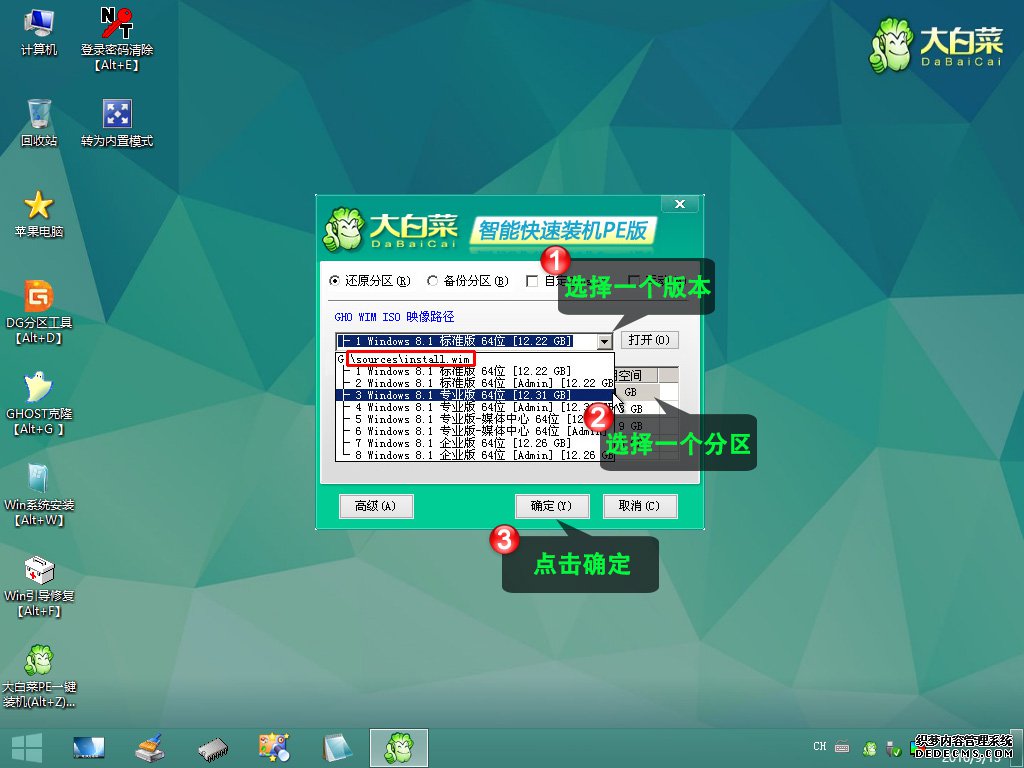
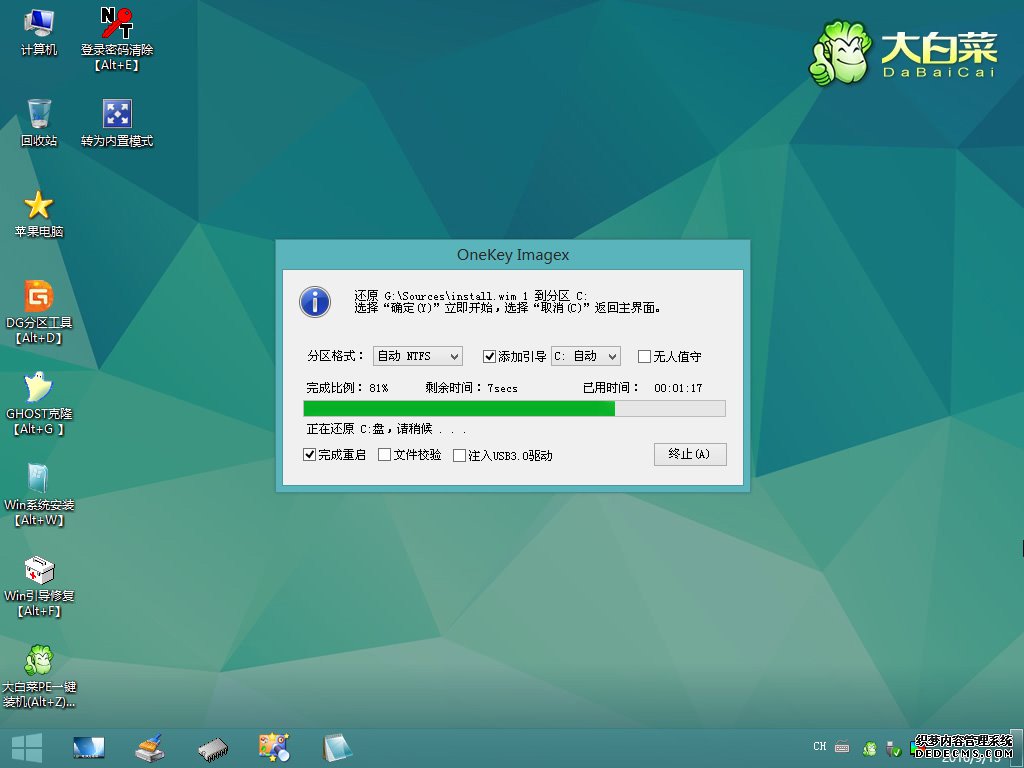
新手必看:系统镜像一般为ISO格式,ISO文件里面含有GHO/WIM/ESD等系统安装文件,安装系统实际上就是将GHO WIM或ESD等文件还原/解压到硬盘分区上并重建Windows系统引导的过程。一般情况下GHO格式的是GHOST封装系统,还有一种是含有WIM/ESD文件的微软原版系统镜像,无论是GHOST版还是微软原版系统都可以使用PE里的大白菜智能快速装机PE版来进行系统的安装!
============================================================
主要步骤:
第一步:制作前的软件、硬件准备
第二步:用大白菜U盘启动盘制作工具制作启动U盘
第三步:复制系统镜像文件到U盘中
第四步:进入BIOS设置U盘启动顺序
第五步:用U盘启动进入PE快速安装系统
============================================================
详细步骤:
第一步:制作前的软件、硬件准备
1、U盘一个(建议使用4G以上U盘)
2、下载大白菜U盘启动制作工具:大白菜U盘装系统工具下载主页
3、下载您需要安装的系统镜像
第二步:用大白菜U盘启动制作工具制作启动U盘
1、运行程序之前请尽量关闭杀毒软件和安全类软件(本软件涉及对可移动磁盘的读写操作,部分杀软的误报会导致程序出错!)下载完成之后Windows XP系统下直接双击运行即可, Windows7/8/10系统请右键点以管理员身份运行。
2、插入U盘之后点击 一键制作USB启动盘 按钮,程序会提示是否继续,确认所选U盘无重要数据后开始制作:
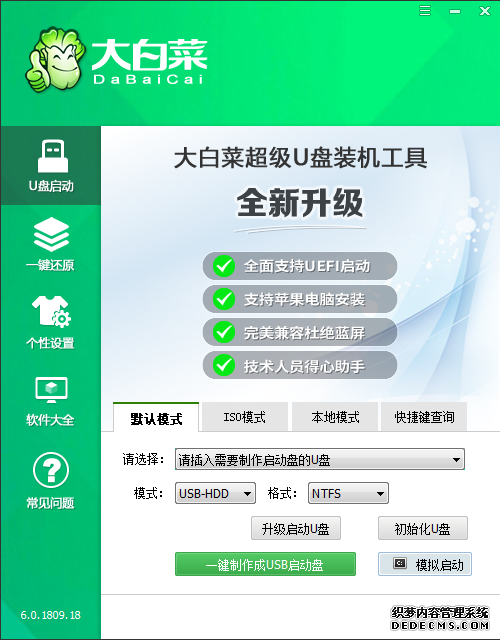
制作过程中不要进行其它操作以免造成制作失败,制作过程中可能会出现短时间的停顿,请耐心等待几秒钟,当提示制作完成时安全删除您的U盘并重新插拔U盘即可完成启动U盘的制作。
第三步:下载您需要的系统并复制到U盘中
将您自己下载的ISO/GHO文件复制到U盘“GHO”的文件夹中,如果您只是重装系统盘不需要格式化电脑上的其它分区,也可以把ISO或者GHO放在硬盘系统盘之外的分区中。
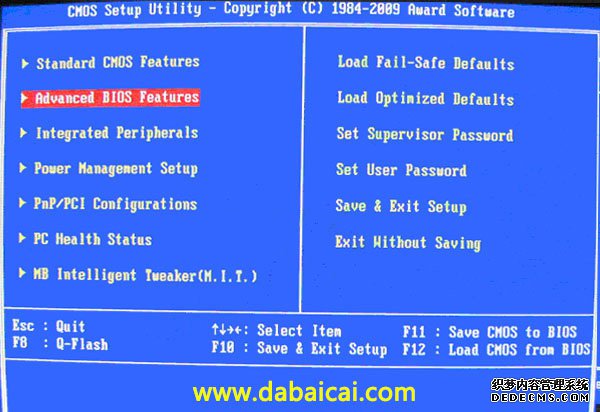
第四步:进入BIOS设置U盘启动顺序
电脑启动时按“DEL”键进入BIOS设置
具体设置请参阅大白菜U盘装系统设置U盘启动教程
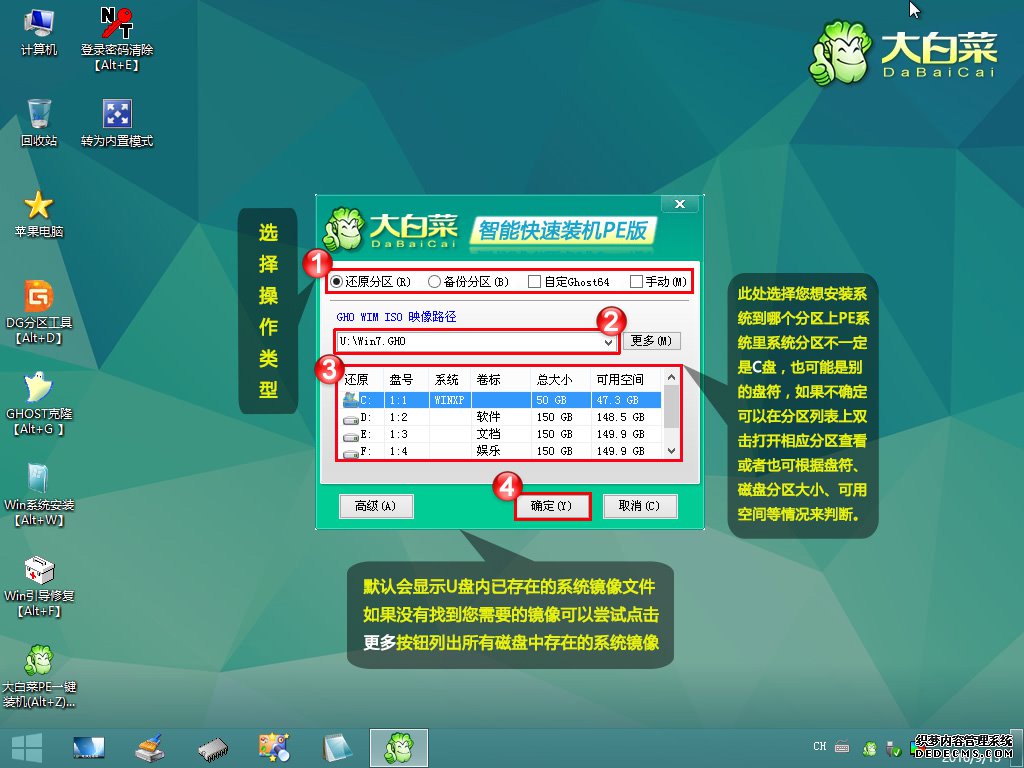
第五步:用U盘启动快速安装系统
(第一种方法)进PE安装GHOST版本系统
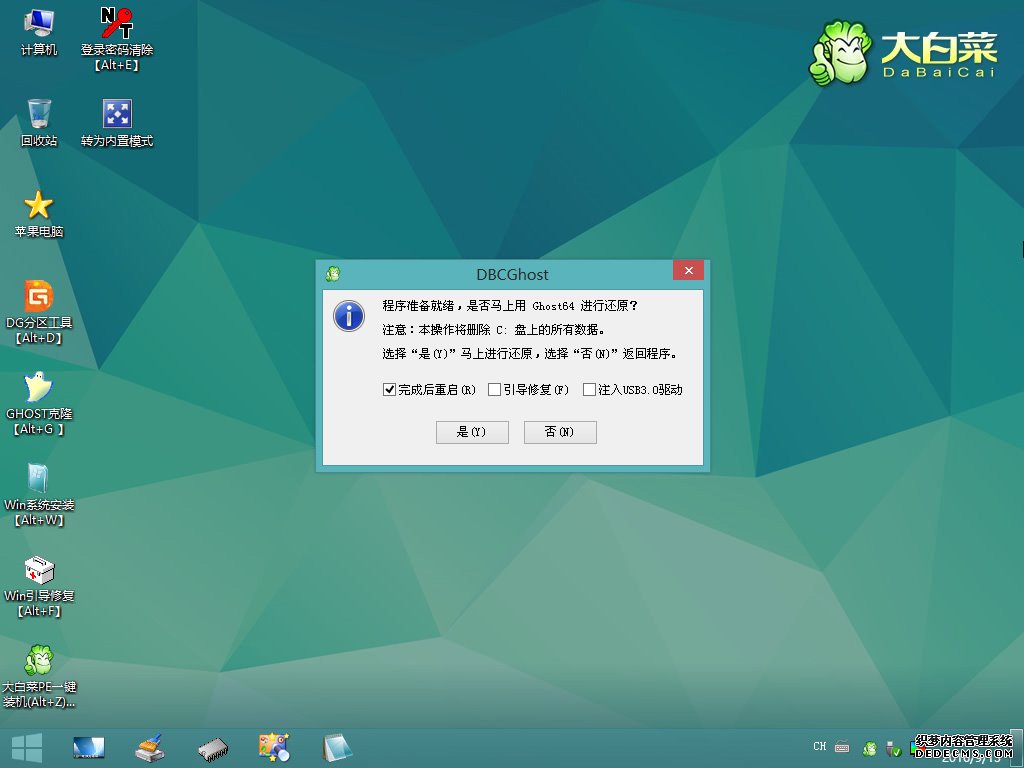
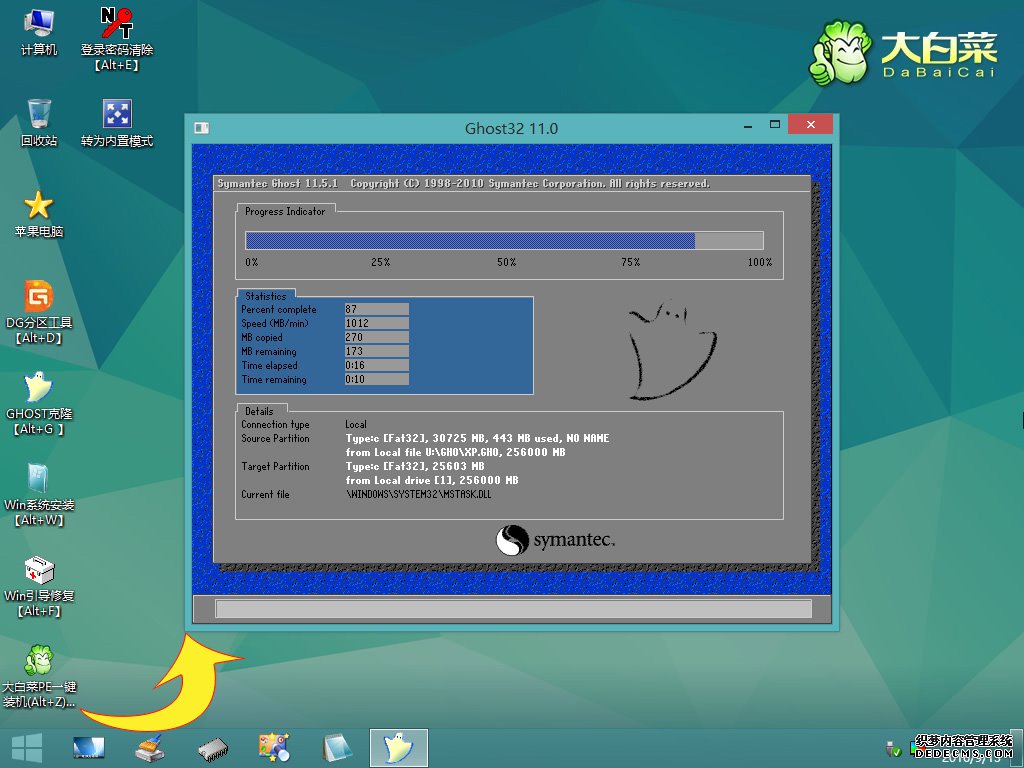
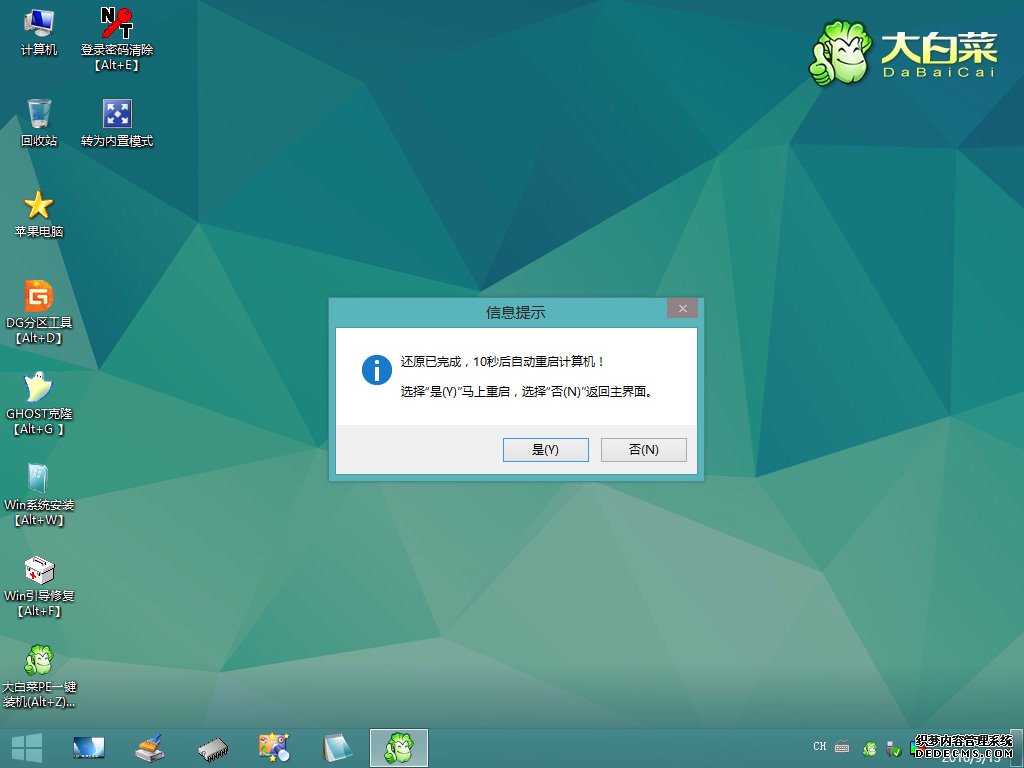
(第二种方法)进PE安装微软原版Win7/Win8/Win10系统
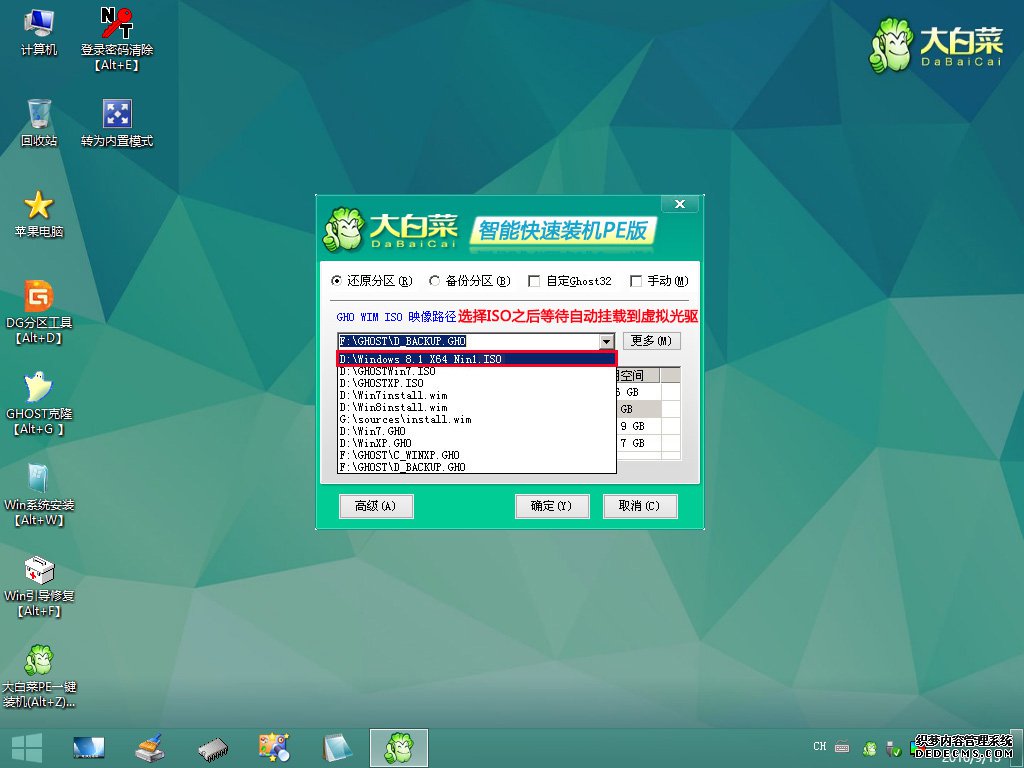
 常见问题
常见问题

U盘,是大家经常用到的一个传输、存储数据的辅助工具。而如今,它的作用却远不仅如此,它还是u盘重装系统中必不可少的一个重要工具。那么小编今天就教教大家如何制作u盘启动盘 查看详情

在U盘重装的过程中,有一个环节至关重要且经常容易出错,那就是u盘启动bios设置。简单来说,就是进入U盘PE系统。那么下面小编就跟大家介绍一下如何进入大白菜u盘pe系统。 查看详情

在u盘装系统的过程中,有一个中间环节至关重要,那就是进入u盘PE系统。如今比较常用的方式就是通过u盘启动快捷键进入大白菜pe系统。那么大白菜u盘启动快捷键查询怎么操作呢? 查看详情

很多人在升级为新系统后却还是觉得win7更适合自己,看来习惯真的是个很奇妙的东西。那么小编今天要跟大家分享的就是如何利用大白菜超级u盘装机工具重装系统win7? 查看详情
 推荐版本
推荐版本

Windows 10 家庭版是很多普通用户常用的系统版本,日常上网、办公、看视频等需求基本都能满足。如果电脑使用时间较长,出现系统卡顿、软件运行异常等问题,可以考虑重新安装系统。今天就教大家一种比较简单的重装方法,提前准备好大白菜U盘装机工具,制作启动U盘后
查看详情
Windows 7 精简版是在原版系统基础上减少了一些不常用的组件和功能,整体更加轻量,占用的系统资源也相对少一些,对于配置较低的老电脑来说,使用起来会更轻便。如果电脑需要重新安装 Windows 7 精简版,可以提前准备好对应的系统文件,再使用大白菜U盘
查看详情
Windows 10有家庭版、专业版、企业版等多个版本,安装方式也不只有一种。对于一些习惯使用 Ghost 系统的用户来说,通过U盘重装 Ghost 版 Win10 会更加熟悉。只要提前准备好系统镜像和U盘启动盘,电脑开机后从U盘进入PE系统,再按照提示完成安装即可。
查看详情
Win10有家庭版、专业版、企业版等多个版本,不同版本的功能和适用场景也有所区别。企业版主要面向企业和组织用户,如果电脑需要安装 Win10 企业版,使用U盘启动盘来重装会比较方便。提前制作好启动U盘,把系统镜像放进去,电脑开机后从U盘启动,就可以进入安装界
查看详情
全新安装 Win10 专业版,简单来说就是把电脑原来的系统清掉,再重新安装一套全新的 Windows 10。和直接升级系统不同,全新安装会对原来的系统盘进行格式化,之前的系统文件、软件和相关设置都会被清除。接下来就教大家如何全新安装 Win10 专业版,安装前记得先备份好系
查看详情
有些电脑用了很多年,平时很少开机,之前设置的开机密码时间一长就给忘了。尤其是一些还在用 Windows 7 32位系统的老电脑,忘记密码后进不了桌面,只能到处找解决密码的方法。如果电脑里的重要文件已经备份好,或者本来就不需要保留原来的系统和数据,那么也可以直接
查看详情
给电脑重装系统,本来想着一步步操作就能完成,没想到安装到一半突然卡住不动,进度条长时间没有变化,让人干着急。系统安装卡住的原因比较多,硬盘、系统文件、驱动等都可能出现问题,其中操作步骤有误也是比较常见的一种情况。下面就一步步带大家重新安装系统
查看详情
制作U盘启动盘,第一步是先找对制作工具。对于第一次接触系统重装的小白来说,工具选得合适,后面的操作会省事很多。像大白菜这类U盘启动盘制作工具,操作界面比较直观,制作过程也比较简单,按照提示就能一键完成。下面就以大白菜为例,带大家一步步看看小白
查看详情 迅雷下载
迅雷下载